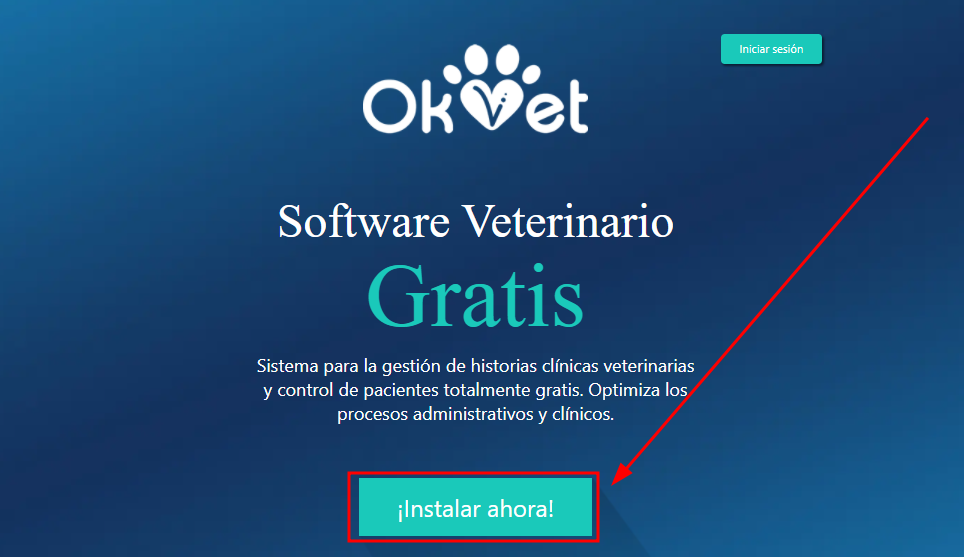
1. Abrir el navegador web de Google Chrome. 2. En la barra de navegación de la parte superior escribir okvet.co 3. Hacer clic al botón de “INSTALAR AHORA” para iniciar el proceso de registro y autentificación.
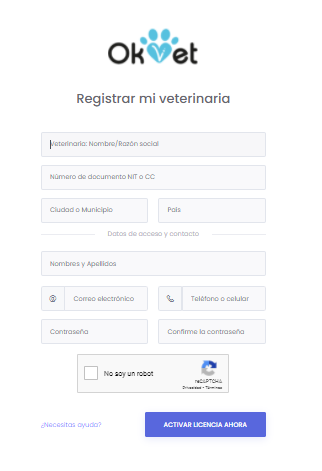
1.2 Llenar formulario de instalación.
1. Diligencia este formulario con los datos de la veterinaria. 2. Ingrese el número de identificación de la veterinaria. 3. Ingrese la ciudad y el país donde se encuentra la veterinaria. 4. Ingrese el nombre del propietario de la veterinaria o el usuario administrador de esta. 5. Introduzca un correo electrónico para la veterinaria. 6. Confirme el correo electrónico que ingreso. 7. Establezca la contraseña con la que accederá al sistema. 8. Confirme la contraseña establecida. 9. Hacer clic en el check “No soy un robot”. 10. Hacer clic en el botón “ACTIVAR LICENCIA AHORA”
1.3 Confirmar la instalación con un asesor.
Una vez terminado el paso anterior, un asesor comercial lo contactará para verificar los datos suministrados anteriormente, el asesor le solicitará el envío de algunos documentos necesarios para continuar con la activación de la licencia.
2. Ingresar al sistema de OkVet .
2.1 Ingresar al inicio de sesión para autenticarse.
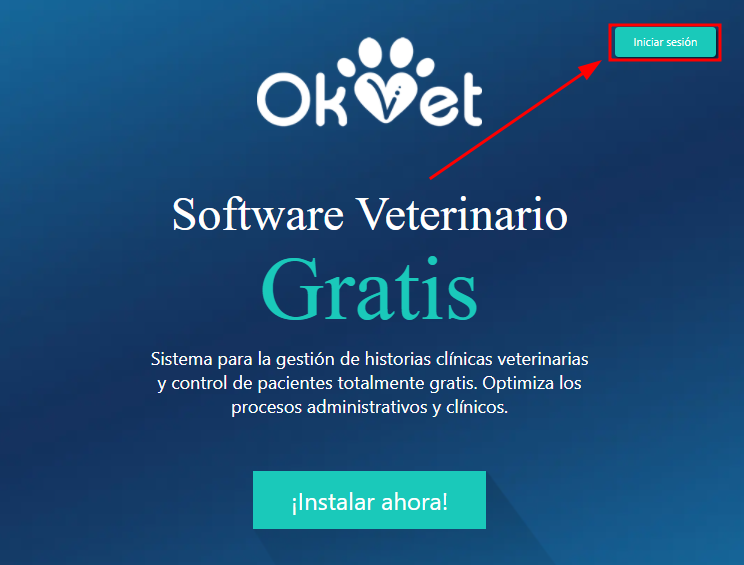
Ingrese al sitio oficial de okvet.co
Dirigirse a la parte superior derecha y hacer clic al botón de iniciar sesión.
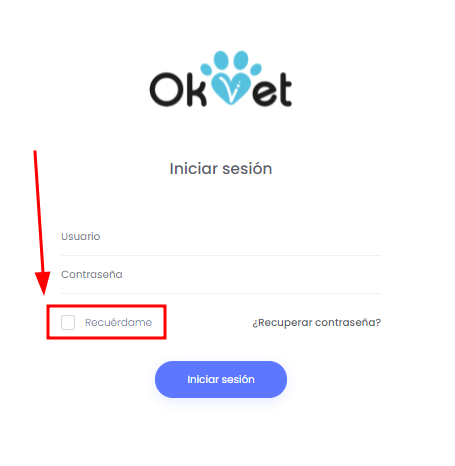
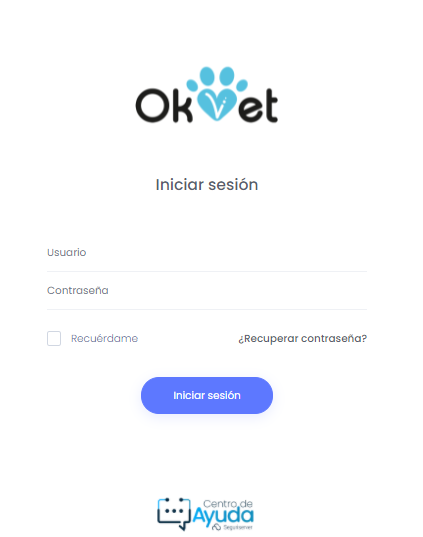
2.2 Llenar el formulario de inicio de sesión.
1. Introduzca su nombre de usuario (Correo). 2.Ingrese la contraseña correspondiente. 3. Puede dejar sus datos guardados en el sistema dando clic en el cuadro de “RECUÉRDAME” 4. Hacer clic en el botón de iniciar sesión, si los datos están correctos podrás ingresar al sistema.
3. ¿Como recuperar contraseña?
Si olvido la contraseña para iniciar sesión, a continuación le explicaremos en tres sencillos pasos como solicitar la recuperación de la misma:
3.1 Enviar email vinculado a tu cuenta.
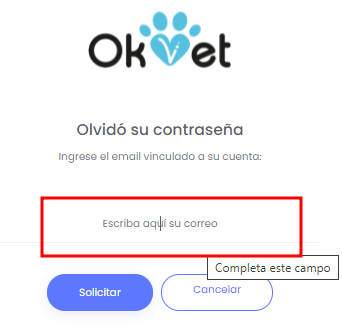
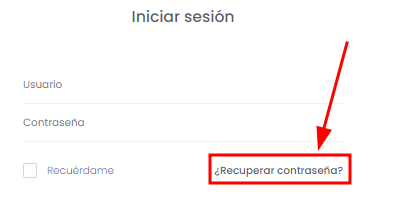
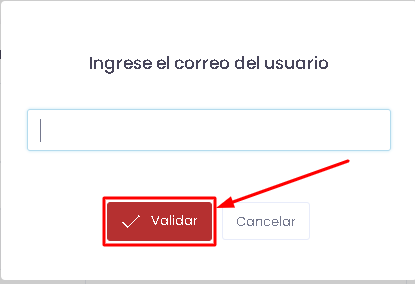
1. Hacer clic en el enlace “¿RECUPERAR CONTRASEÑA?” 2. El sistema lo redireccionará a un campo vacío donde solicita el correo vinculado. 3. Ingrese el correo que está vinculado a su cuenta.
3.2 Recibir correo de restablecimiento de contraseña.
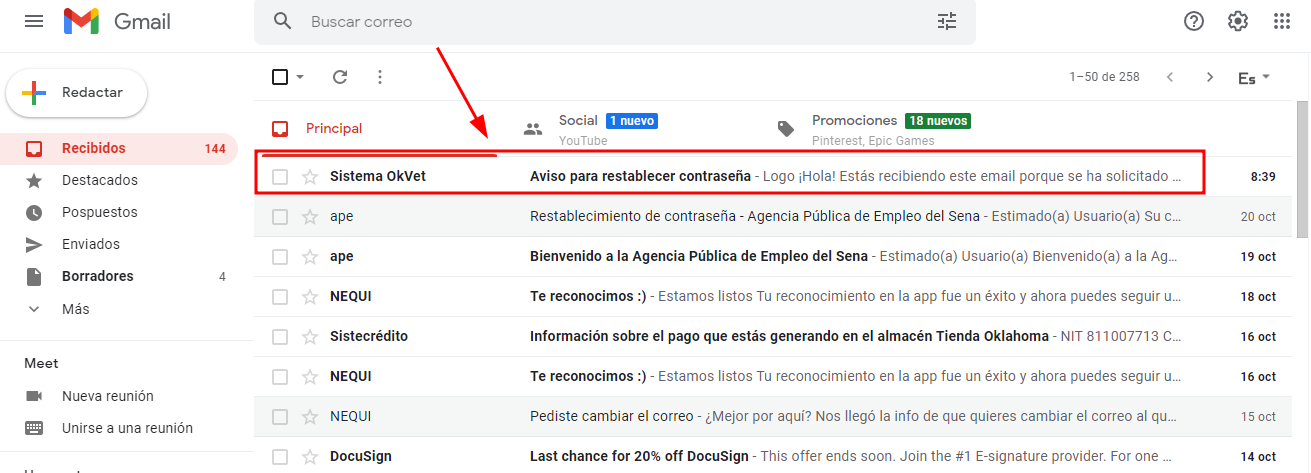
Luego de completar este campo y hacer clic en el botón solicitar, recibirá un correo con el aviso para restablecer la contraseña.
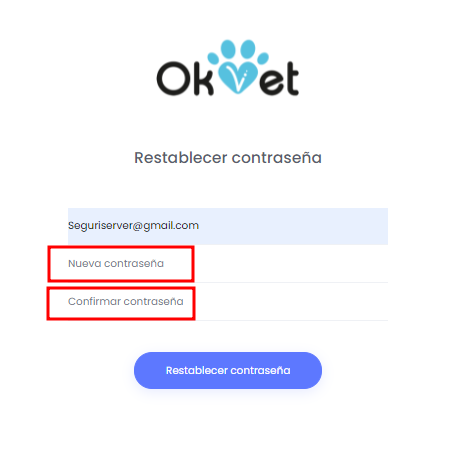
3.3 Cambiar contraseña por una nueva.
1. Abrir el correo y dar clic al botón de restablecer contraseña. 2. Cuando esté en la página de restablecimiento de contraseña se digita 2 veces la contraseña nueva. 3. Dar clic en el botón de restablecer contraseña y así podrá ingresar al sistema.
4. Configuración de cuenta.
4.1 Configuración de perfil.
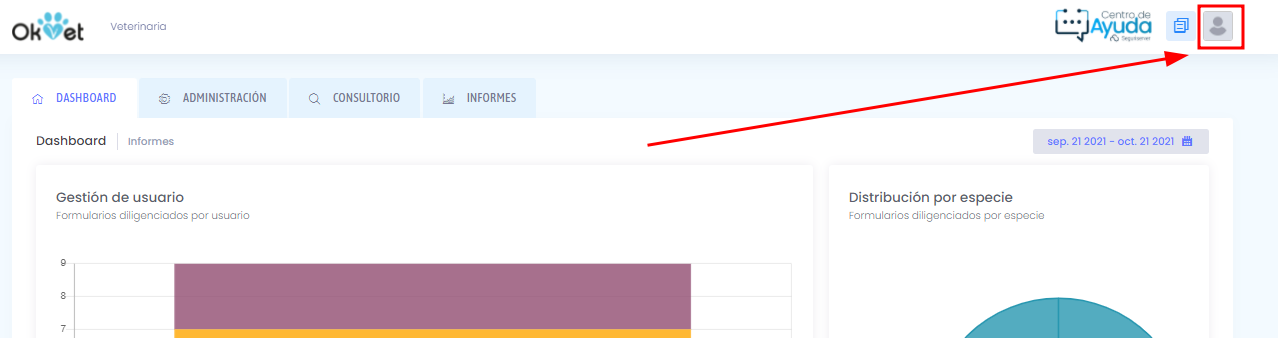
Ir al botón en la parte superior derecha con el símbolo de usuario.
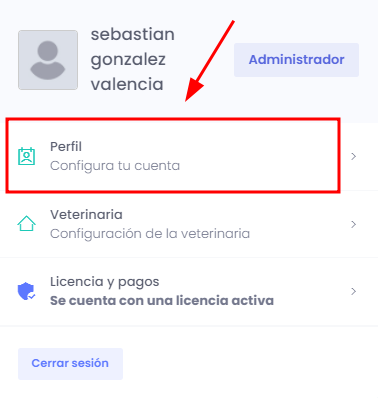
Dar clic en el botón de Perfil y configuración de cuenta.
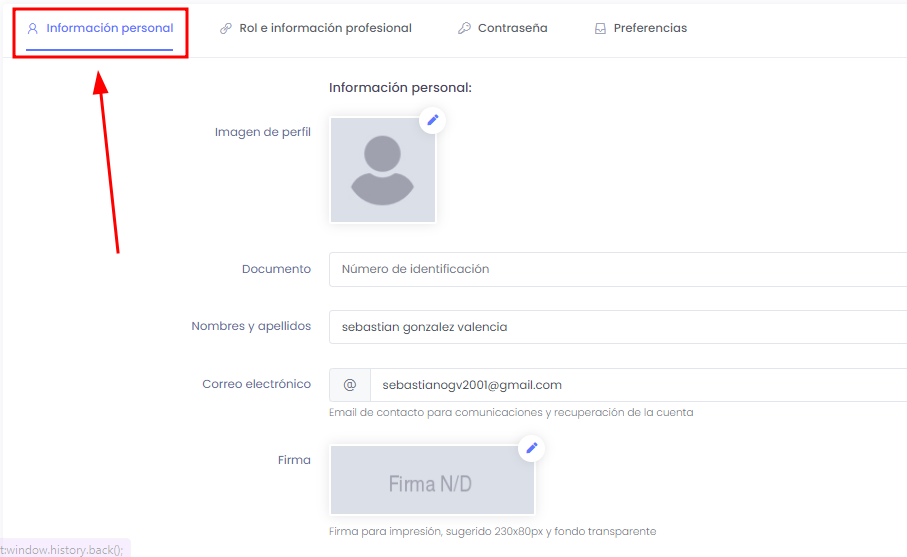
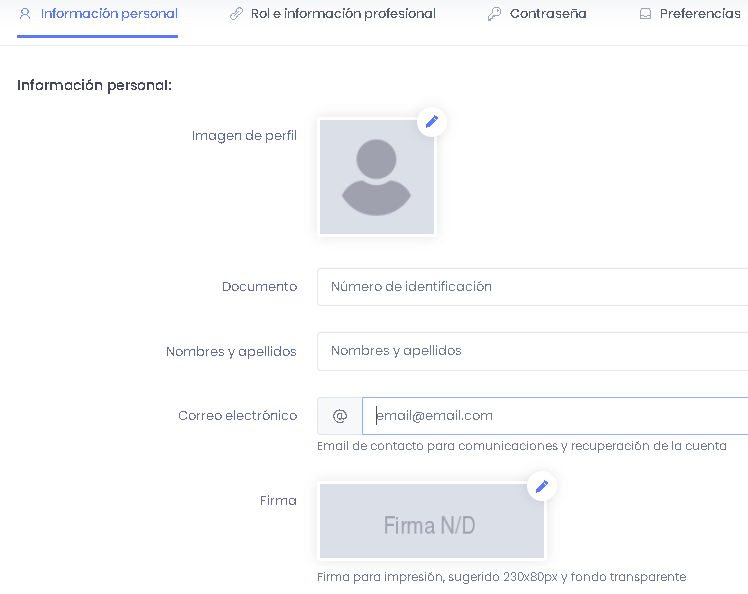
3. En esta sección de información personal podrá llenar los campos vacíos con su información personal. 4. Si desea colocar una foto de perfil, puede realizarlo dando clic en el primer campo y seleccionando su foto (Opcional). 5. En el segundo campo debes poner su documento de identidad. 6. En el cuarto campo coloqué su correo electrónico. Allí es donde recibirá información de Okvet. 7. Muy importante que en el último campo ingrese la correspondiente firma digital, ya que esta se usa en diferentes apartados del sistema donde se requiere la firma digital del usuario como lo son fórmulas médicas, exámenes, etc.
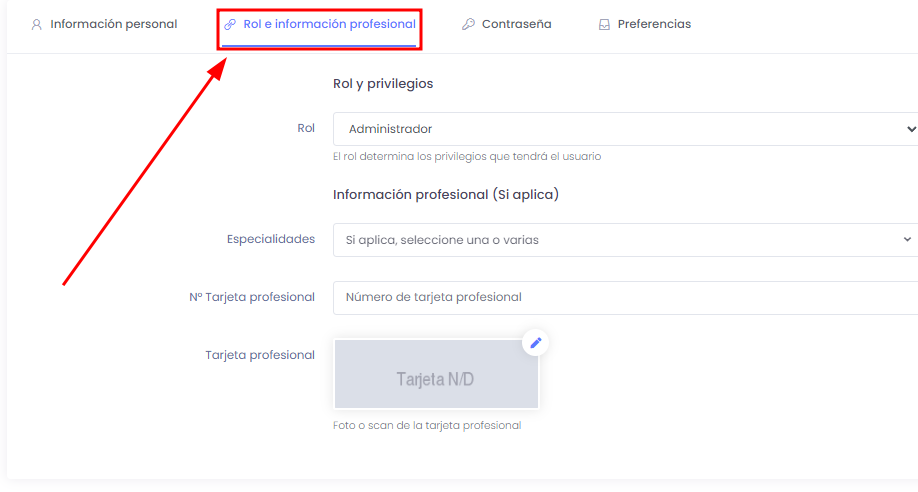
4.2 Rol e información profesional.
En este campo coloca la información correspondiente como profesional en veterinaria.
1. El rol solo lo puede editar el administrador de la veterinaria. 2. Ingrese la especialidad o el cargo que tiene en la veterinaria ya sea cardiólogo, anestesiólogo, cirujano, etc. 3. Ingrese el número de “tarjeta profesional de veterinaria”. 4. Ingrese la foto de la “tarjeta profesional de veterinaria”.
4.3 Cambio de contraseña.
Acá puede cambiar la contraseña de su cuenta dentro del sistema cuando desee.
1. Digita la contraseña nueva por la cual desea cambiar. 2. Digita de nuevo la contraseña y de clic en el botón guardar.
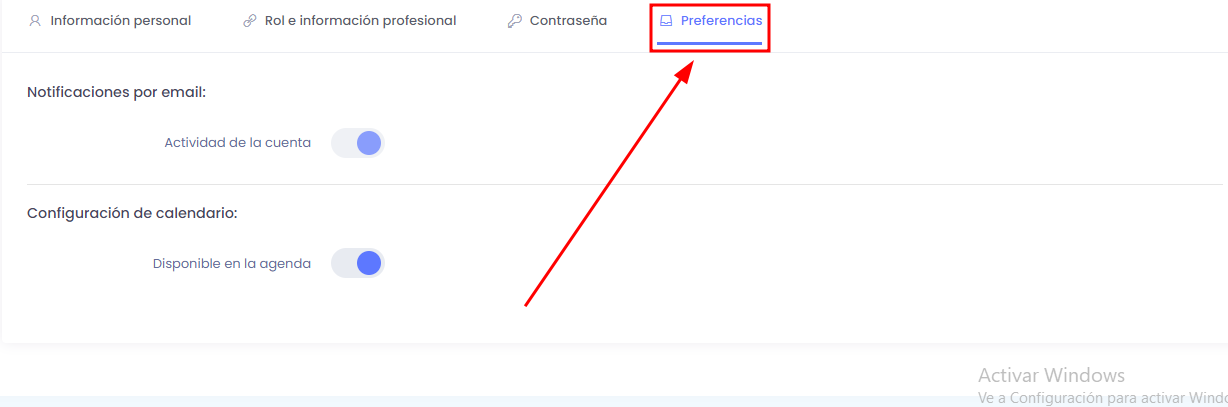
4.4 Preferencias.
1. Habilite o deshabilite las notificaciones que son enviadas por correo a los propietarios. 2.
5.Menu principal.
5.1 Dashboard
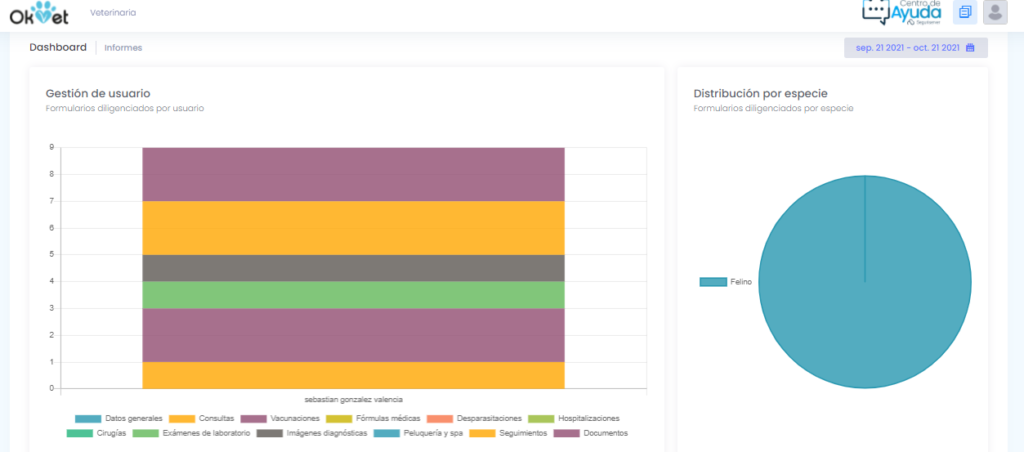
1. En esta sección principal del dashboard se puede observar todos los datos generales y específicos de la veterinaria.
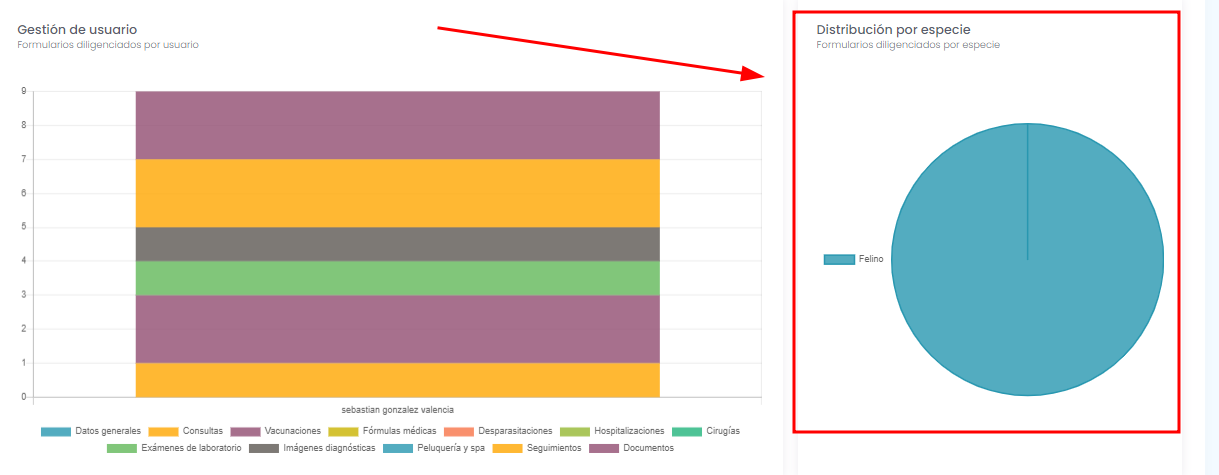
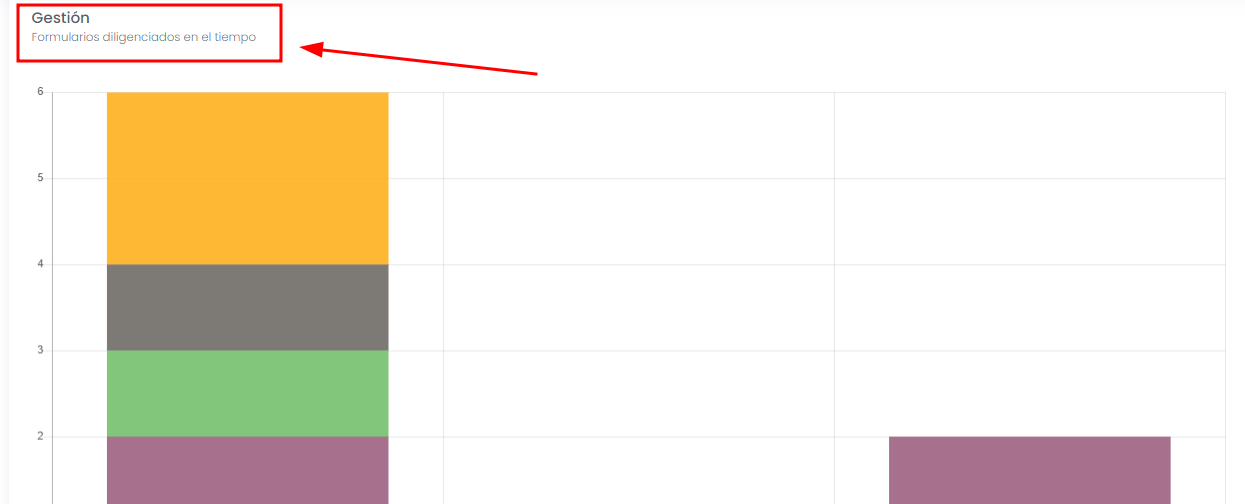
2. En la parte derecha encuentra la gráfica de la clasificación por especies y mascotas que hay dentro de la veterinaria.
3. En la parte inferior se encontrará otra gráfica donde están todos los datos de los formularios diligenciados en tiempo real.
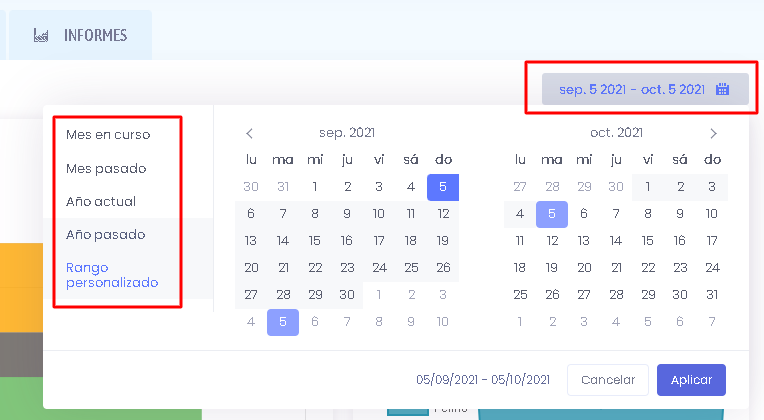
4. En la parte derecha del “DASHBOARD” encontrará un botón con un periodo de tiempo, de clic a este botón para así ver los datos, ya sea en un mes en curso, en un mes pasado, año actual, año pasado, y un rango personalizado.
5.2 Administración de usuarios.
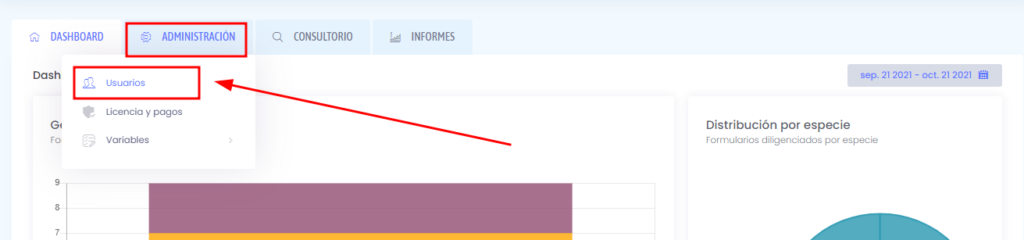
En esta sección para personalizar usuarios y añadirlos, dar clic en el botón del menú principal de “ADMINISTRACIÓN”
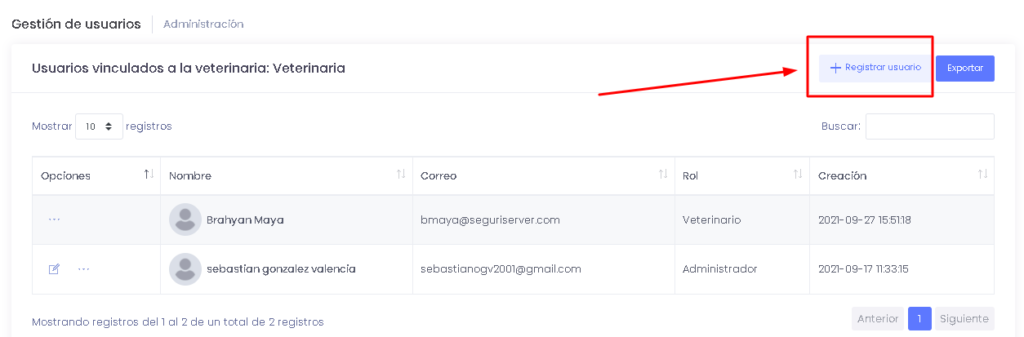
2. Dirigirse al botón en la parte derecha de la pantalla “+ REGISTRAR USUARIO”
1. Digite el correo electrónico de la persona la cual va a registrar en el sistema. 2. Llene todos los campos de datos del usuario.
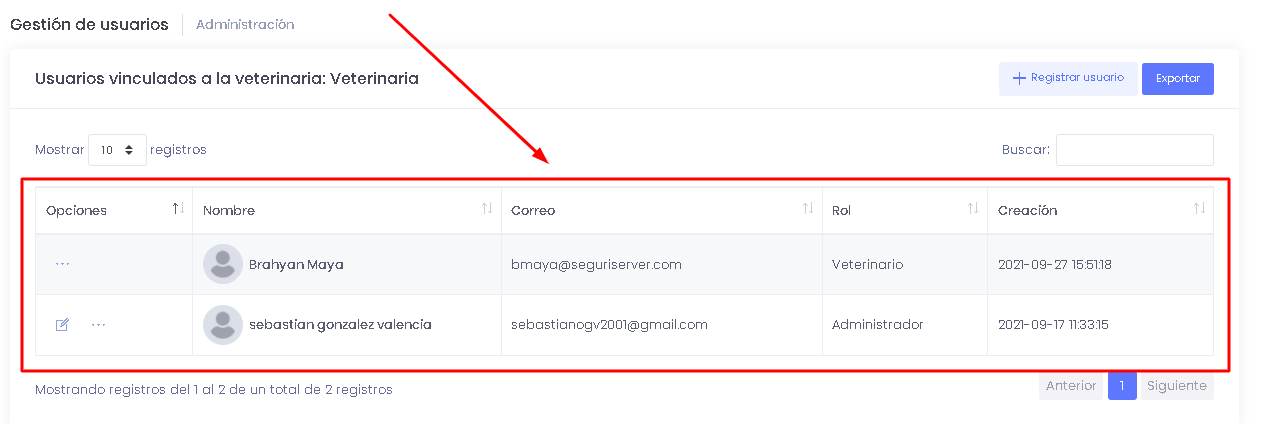
5. En esta sección es donde puede visualizar, editar y deshabilitar usuarios.
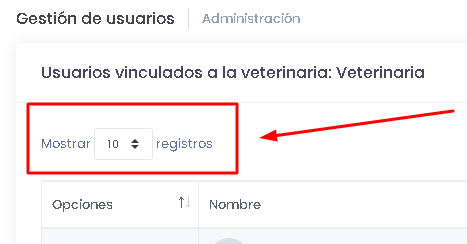
6. Con estas flechas se determina el número de registros de usuarios que va a observar.
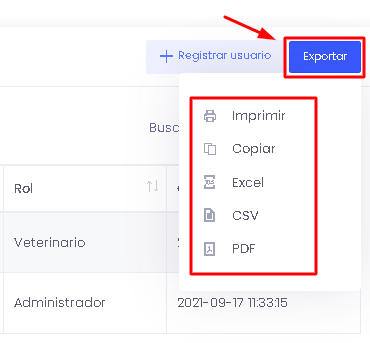
7. Con el botón ubicado en la parte derecha al lado del registro de usuario puede exportar o enviar todos los usuarios que se encuentren registrados en el sistema en diferentes formatos como lo son PDF, tabla de excel, imprimir en archivo o CSV.
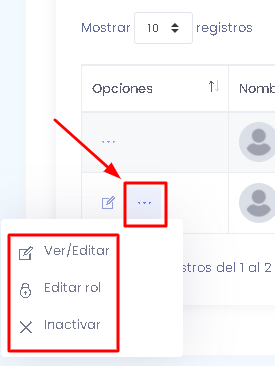
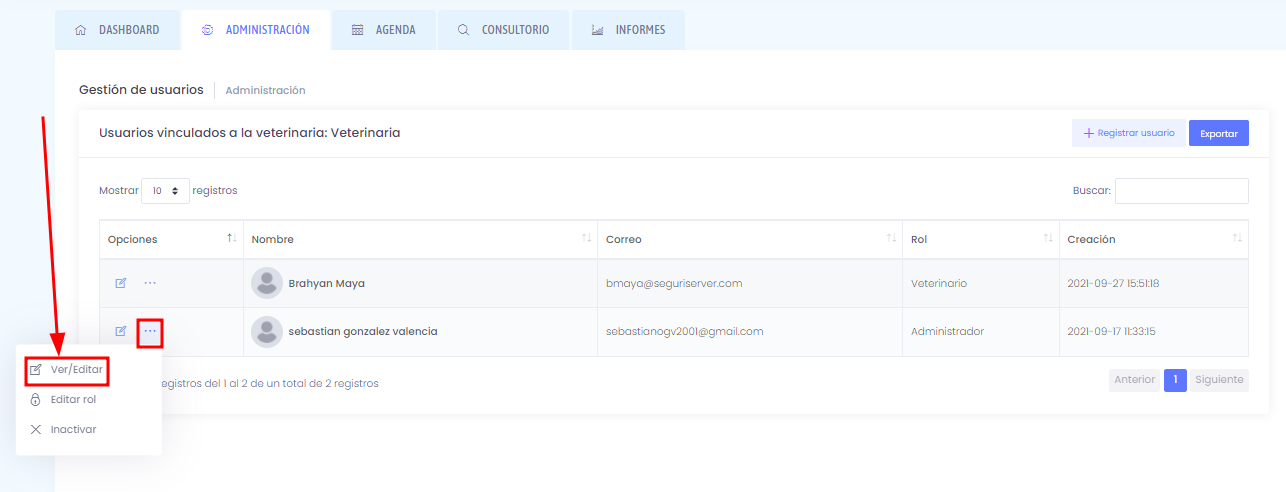
8. Con el botón que se visualiza en la imagen de los tres puntos puede ver/editar el usuario seleccionado, editar el rol o inactivarlo.
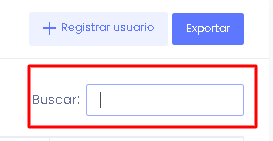
9. En esta casilla puede buscar un usuario que esté registrado en el sistema con cualquier dato o credencial que ingrese de la persona.
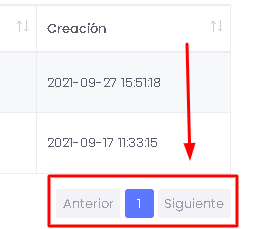
10. Con estos dos botones ubicados en la parte inferior puede pasar de páginas para así visualizar los diferentes usuarios.
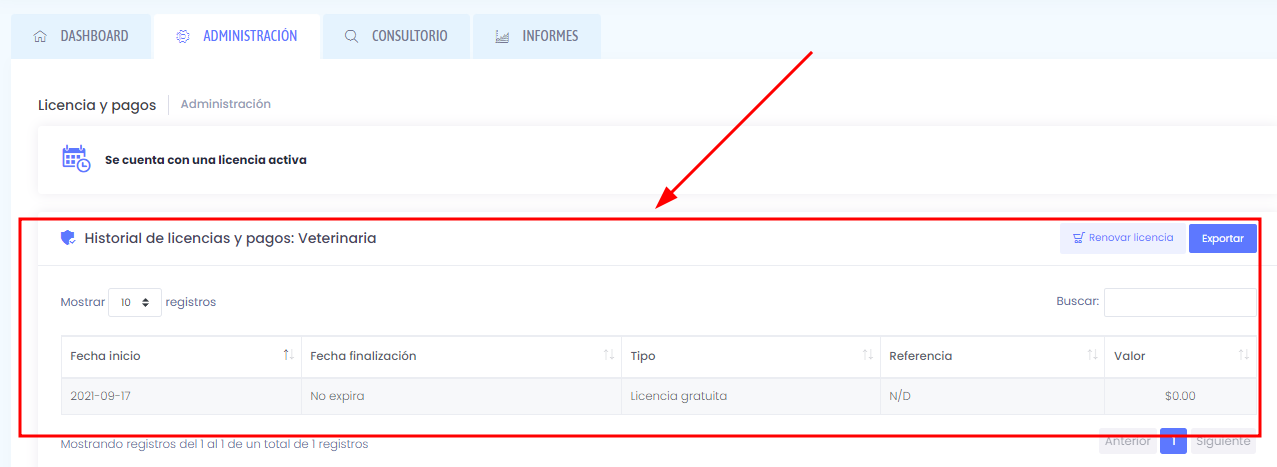
5.3 Licencias y pagos
En esta sección encontrará las fechas de inicio y expiración de licencia del software OkVet.
5.4 Variables.
5.4.1 Pruebas de laboratorio.
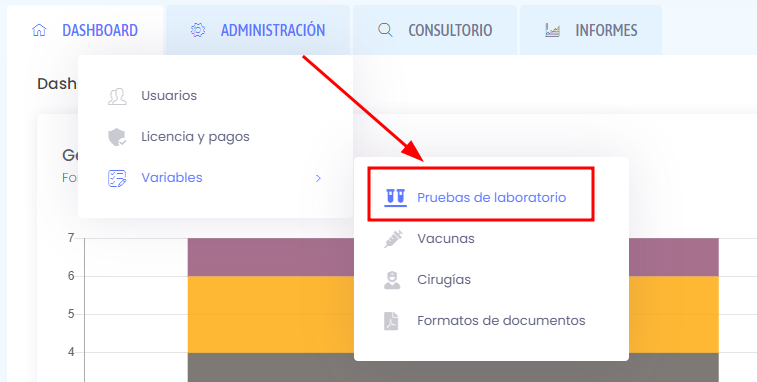
1. Diríjase al módulo principal “ADMINISTRACIÓN” dar clic en “variables” y “pruebas de laboratorio”
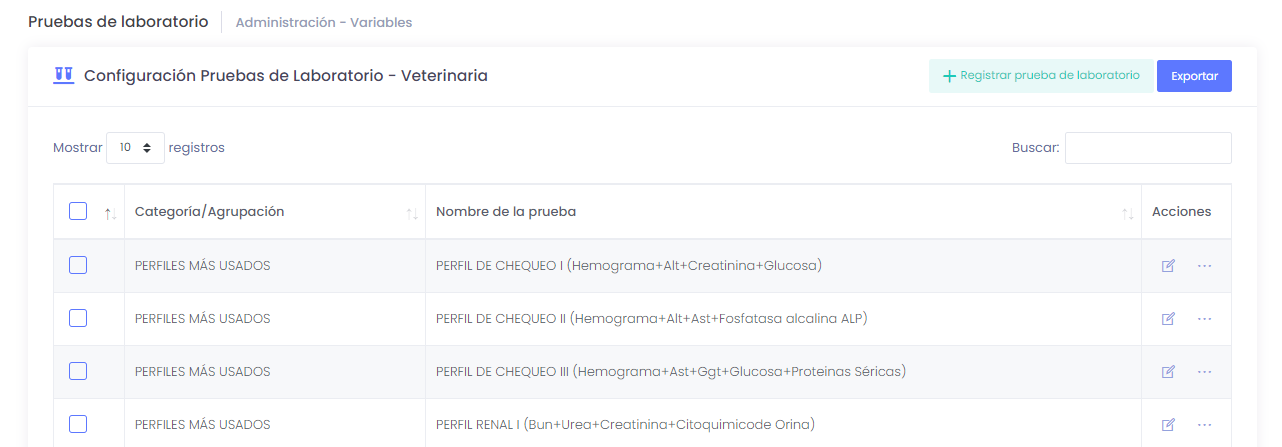
2. Y así puede ingresar a la siguiente interfaz que verá a continuación.
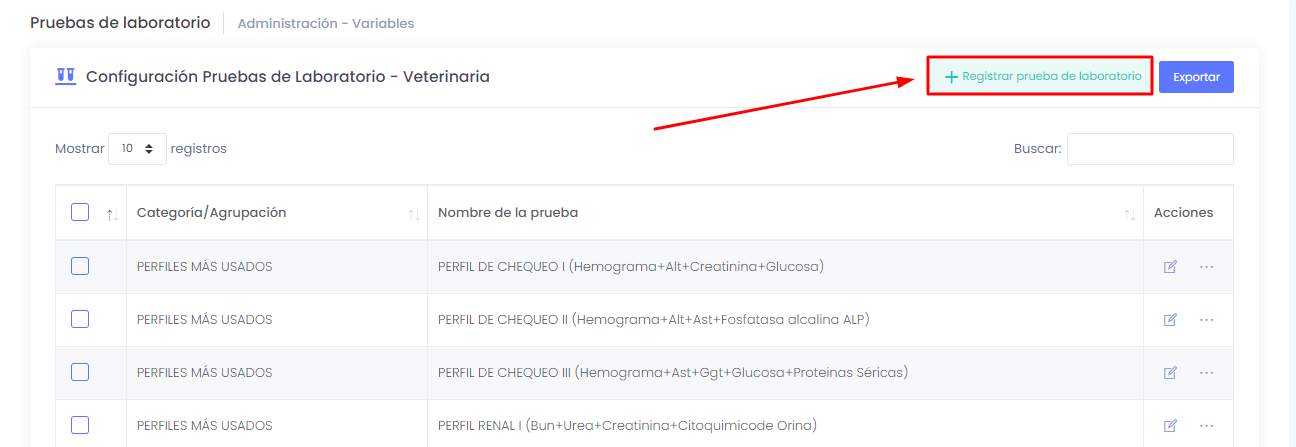
3. Para registrar una prueba de laboratorio dirigirse al botón ubicado en la parte derecha “REGISTRAR PRUEBAS DE LABORATORIO” y hacer clic para así empezar el proceso de registro y desde esta sección poder agregar opciones al listado de pruebas de laboratorio.
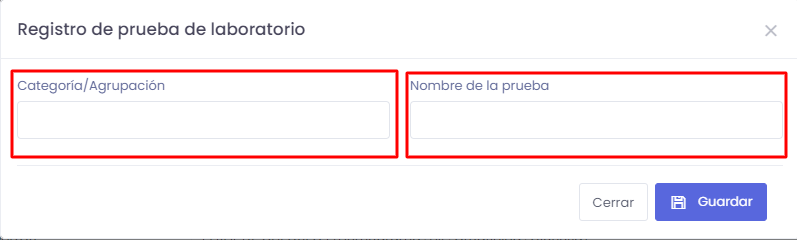
4. Cuando aparezcan estos dos campos complete los datos y luego de clic en el botón guardar, de esta manera quedaran en el sistema.
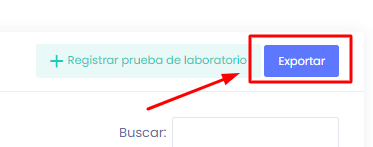
5. Para exportar las pruebas de laboratorio a diferentes tipos de documentos ir al botón ubicado en la parte derecha de la pantalla.
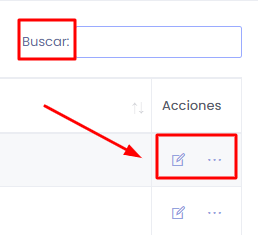
6. En el primer campo donde dice “BUSCAR” puede conseguir cualquier prueba de laboratorio ingresada en el sistema.
5.4.2 Vacunas.
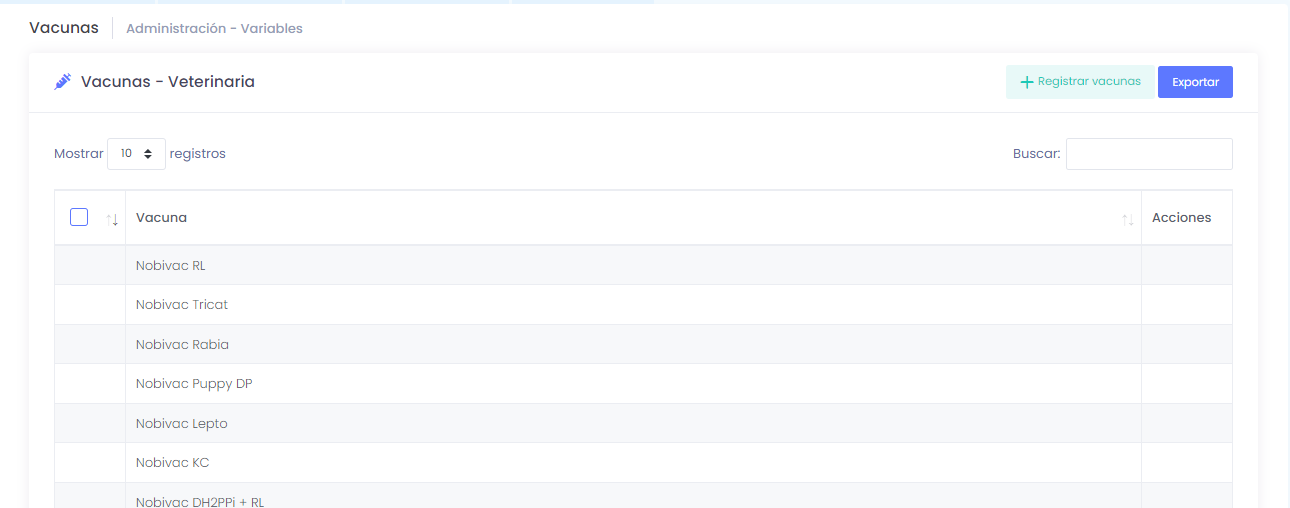
Desde acá puede visualizar, registrar, exportar y editar todas las vacunas que hallan registradas en la veterinaria.
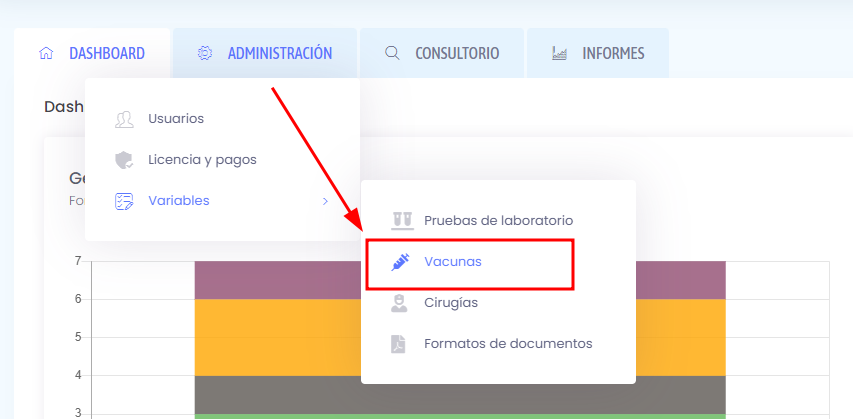
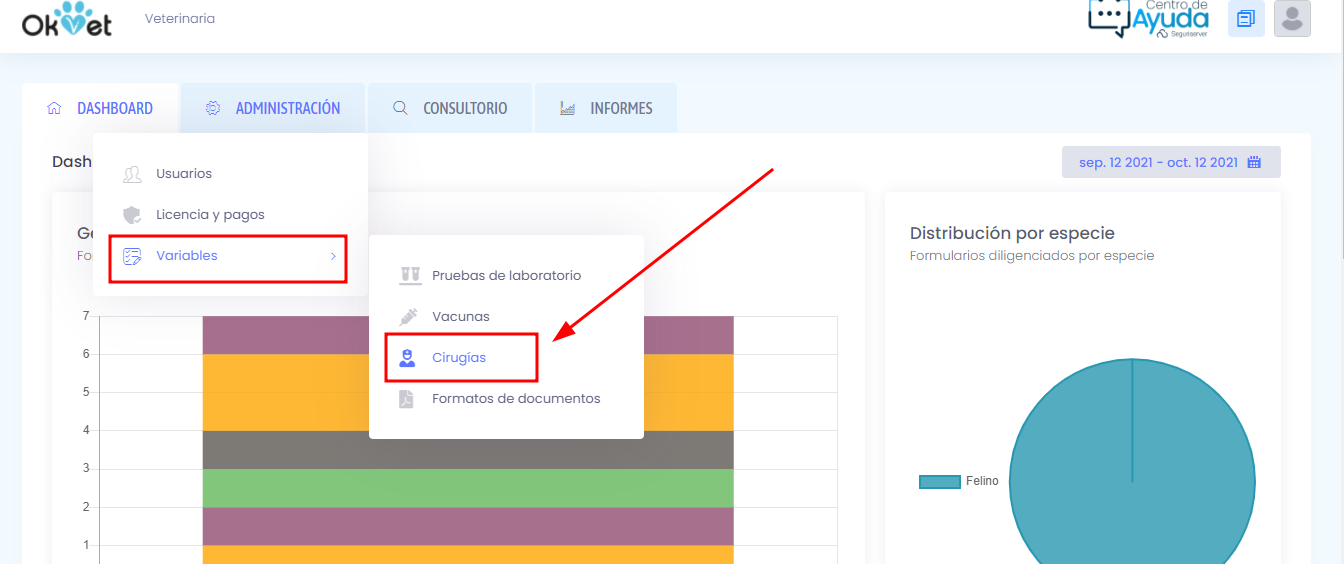
1. Para ingresar a la sección de vacunas dirigirse de nuevo a la sección variables en “ADMINISTRACIÓN”
Esta és la Interfaz principal de las variables de vacunas de la veterinaria.
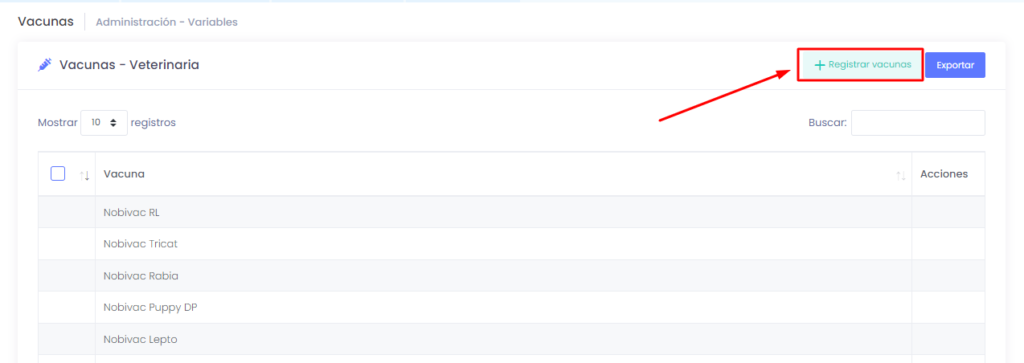
2. Para registrar una vacuna nueva en el sistema ir al botón ubicado a la derecha “+ REGISTRAR VACUNAS” para así realizar el registro.
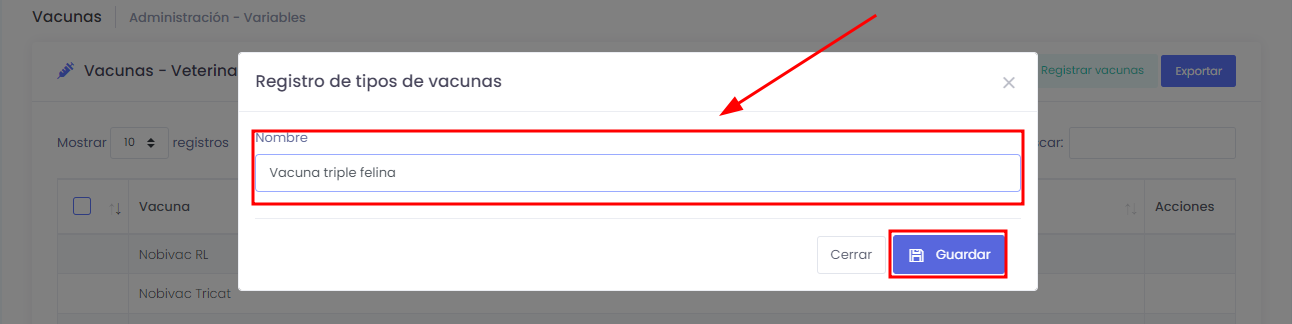
3. En esta sección debe ir el respectivo nombre de la vacuna que se tiene disponible en la veterinaria y luego dar clic en el botón de guardar.
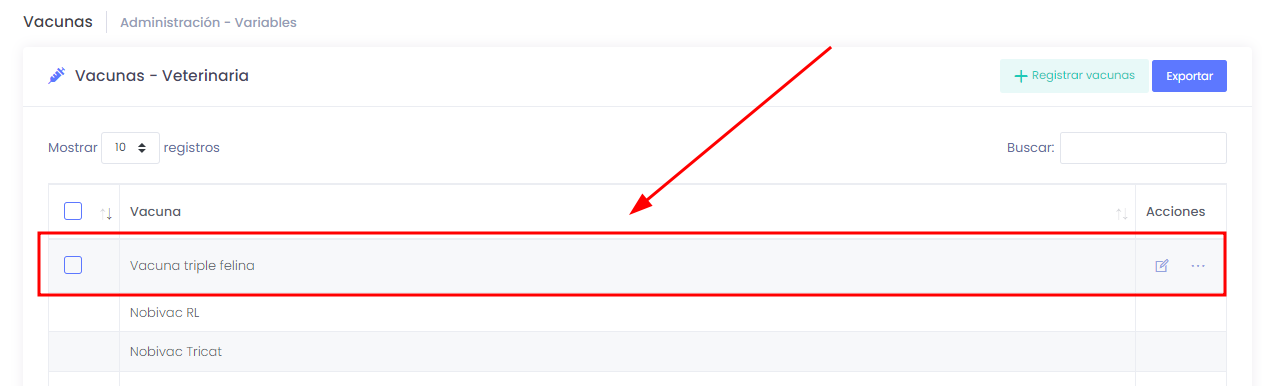
4. De esta manera queda guardada la vacuna y podrá editarla con los botones ubicados en la parte derecha o “eliminarla” del sistema.
5. Para buscar alguna vacuna registrada en el sistema dirigirse directamente al campo buscar ubicado en la parte derecha.
5.4.3 Cirugías
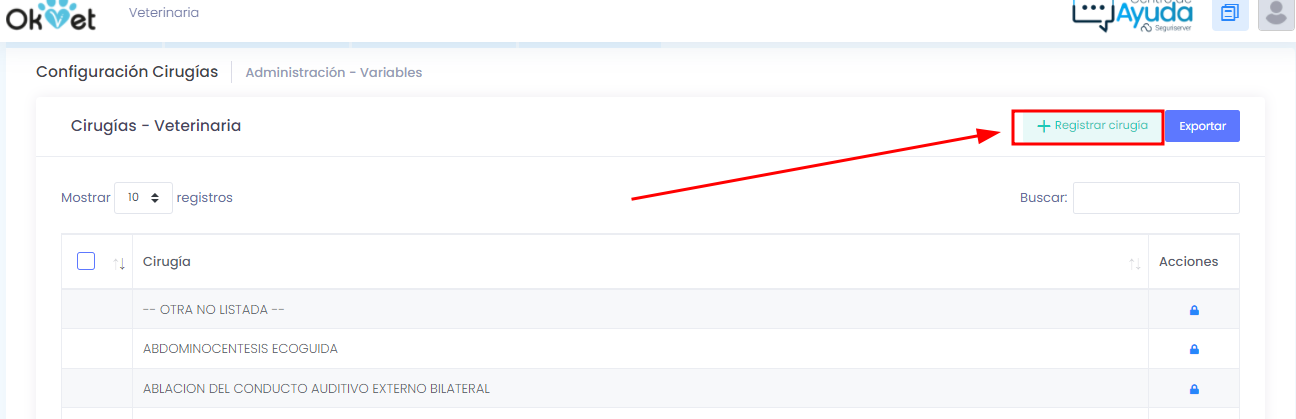
Desde acá puede visualizar, registrar y exportar todas las cirugías cargadas dentro del sistema veterinario y editar solo las registradas por el administrador.
1. Para registrar una nueva cirugía que realicen en la veterinaria, dirigirse al botón que ubicado en la parte derecha de la pantalla.
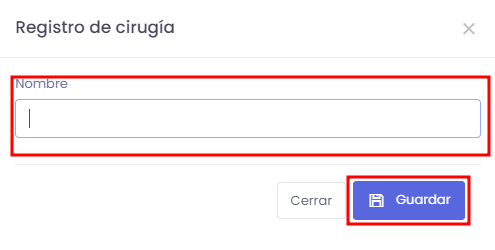
2. En este campo vacío, registre el nombre de la cirugía y dar clic en guardar.
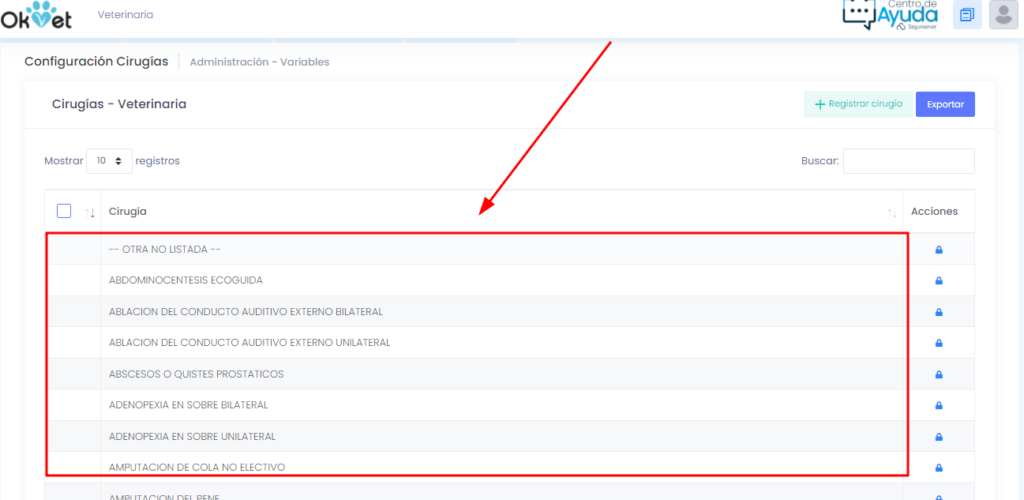
3. Cuando registre la cirugía podrá visualizarla en el siguiente campo donde se encuentran todas las cirugías que hay disponibles en el sistema veterinario.
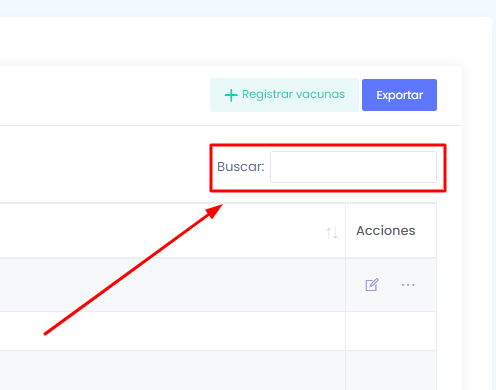
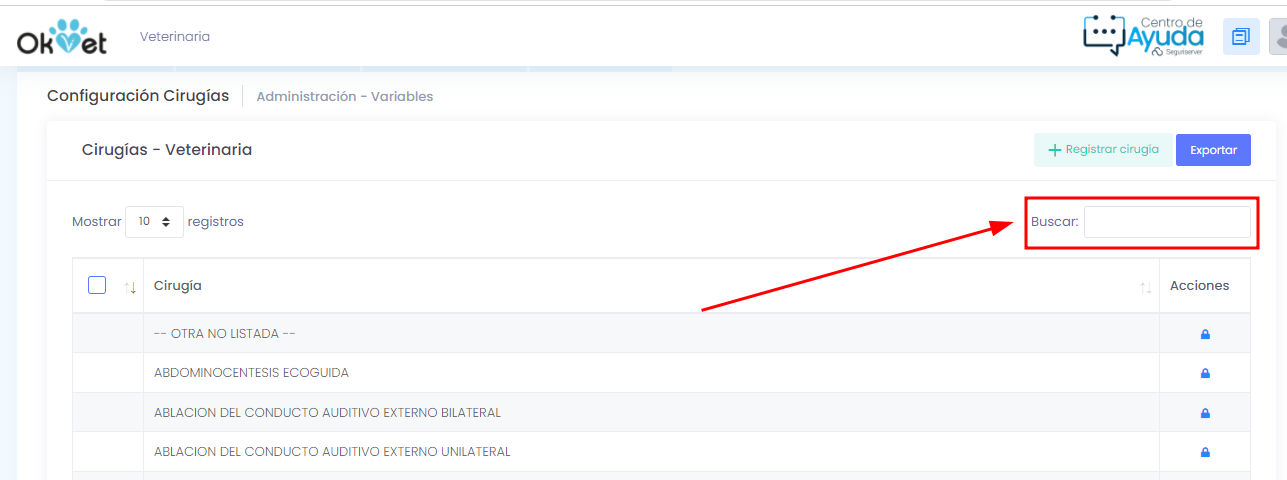
4. Para buscar cualquier cirugía registrada en el sistema veterinario dirigirse al cuadro “BUSCAR” ubicado en la parte derecha de la pantalla.
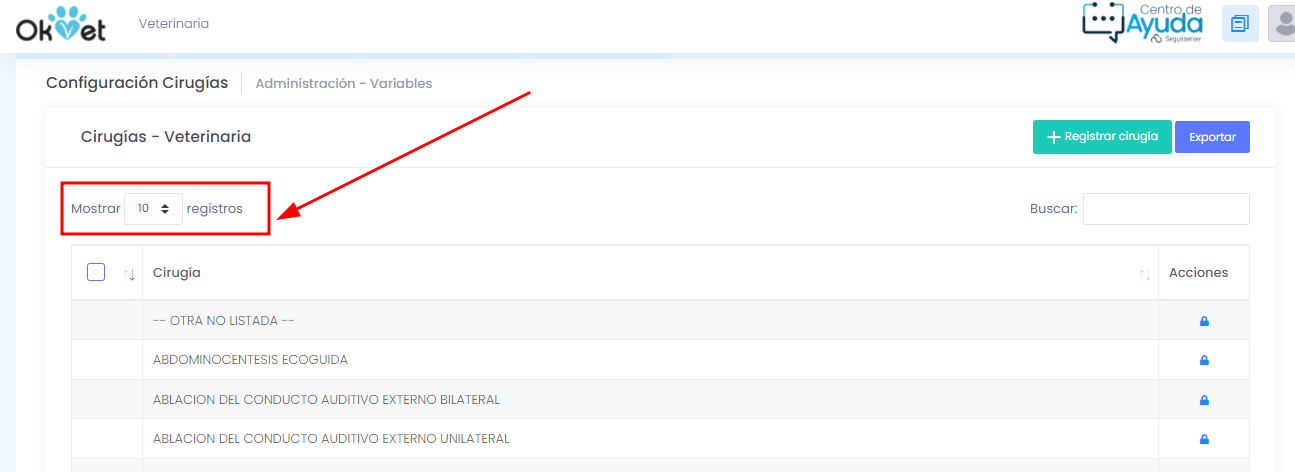
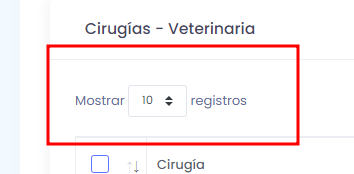
5. Para visualizar el número de registros dar clic en el botón de “MOSTRAR REGISTROS” ubicado en la parte izquierda y seleccionar la cantidad deseada.
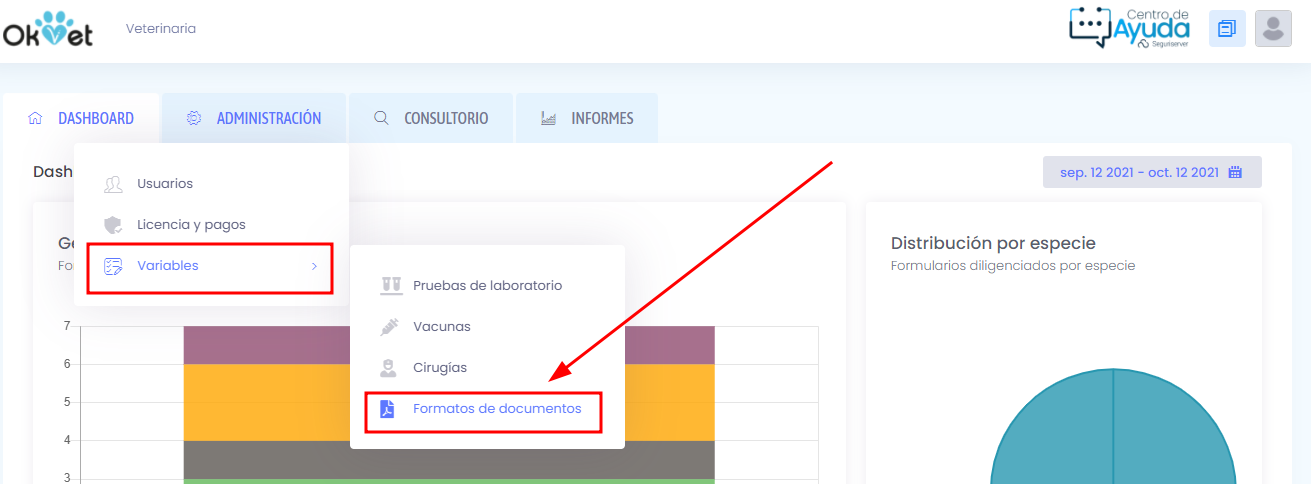
5.4.4 Formatos de documento.
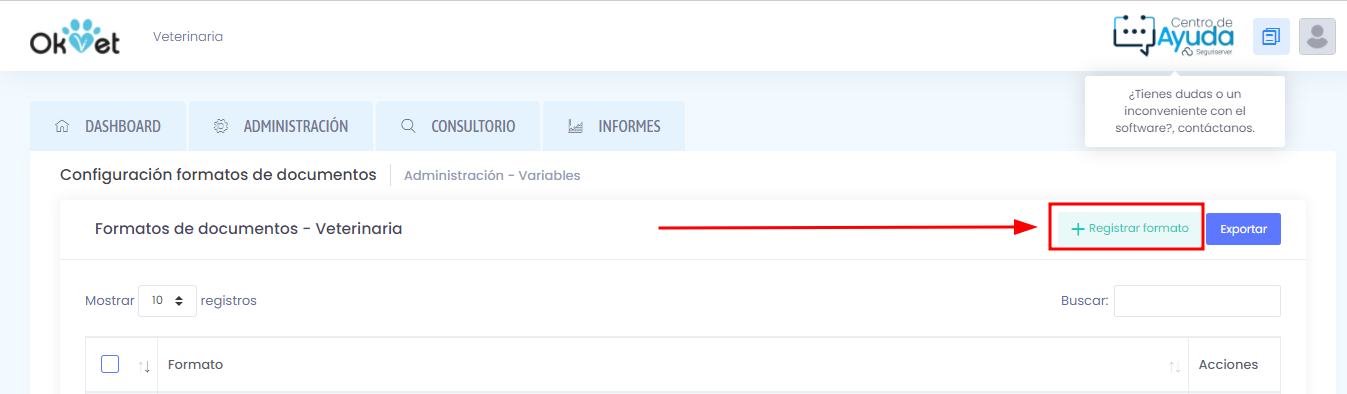
1. Esta sección de formatos de documentos es para crear y exportar el documento, también pueden solicitar la firma digital al propietario de la mascota.
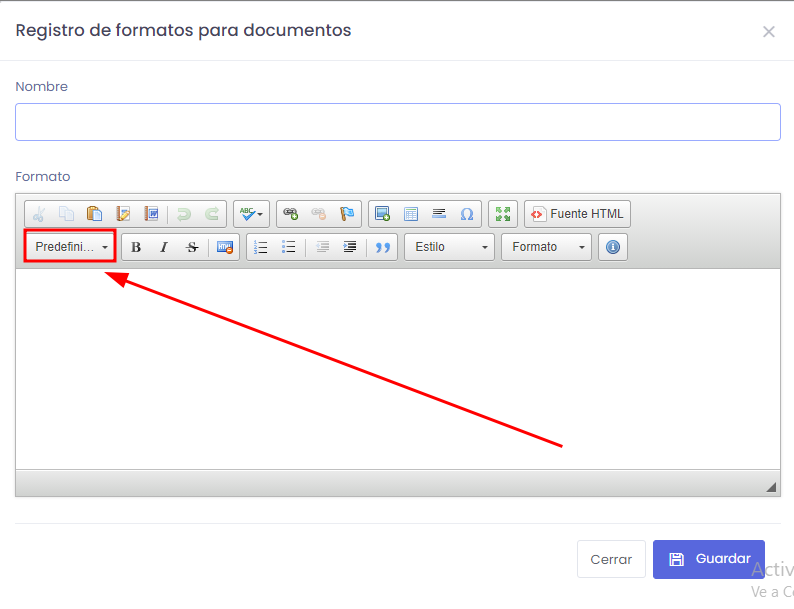
1. Para registrar un formato de documento dirigirse al botón ubicado en la parte derecha de la pantalla “REGISTRAR FORMATO”
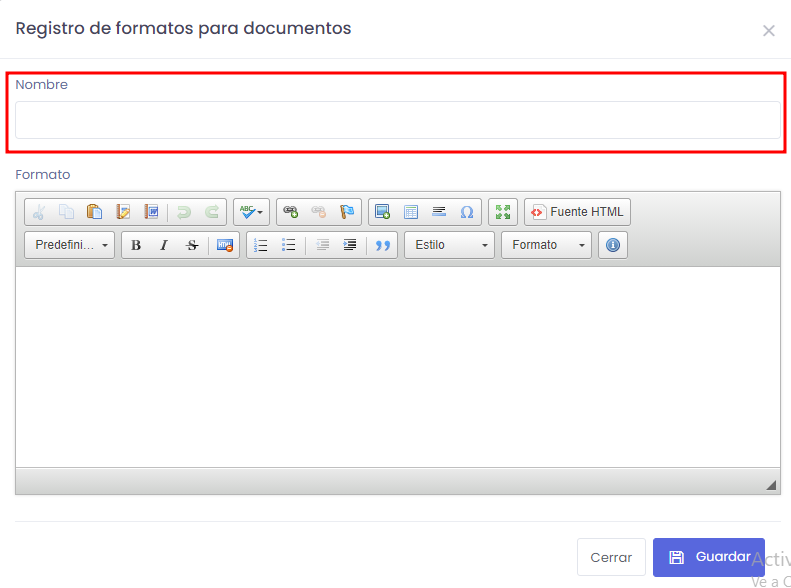
2. En la primera sección colocar el respectivo “NOMBRE” del documento que desee crear en el sistema veterinario.
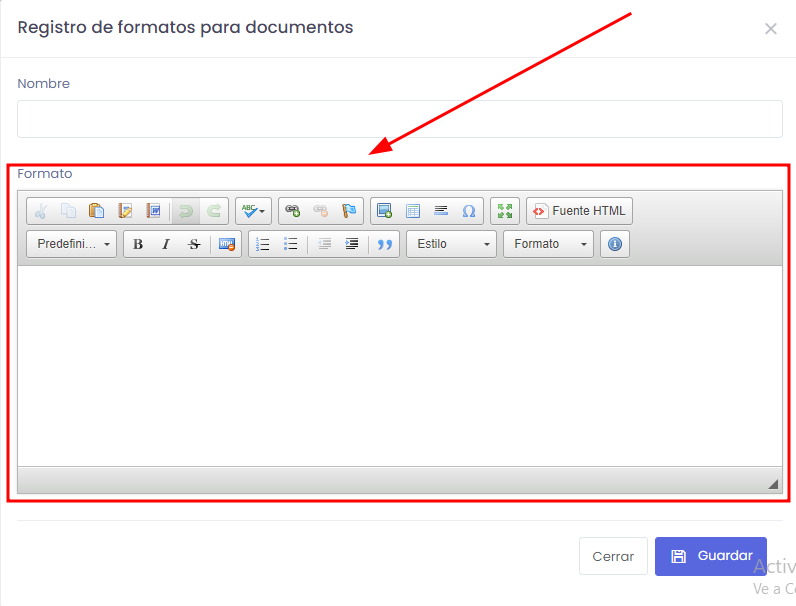
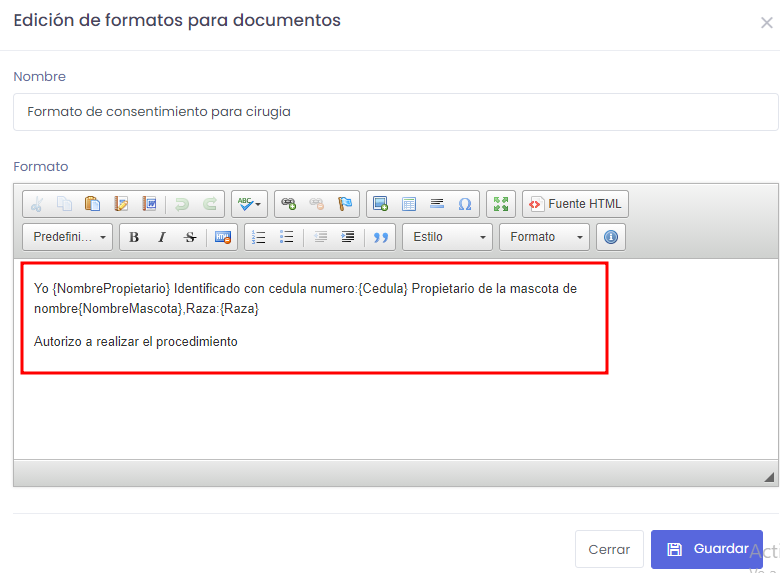
3. En esta sección de formato es donde va a empezar a crear el texto del respectivo documento, haciendo uso de las variables predefinidas, de esta manera al abrir el documento para una mascota se cargara automáticamente con la información de este y su respectivo propietario.
4. En el campo “PREDEFINIDOS” debe seleccionar según la necesidad de la información y escoger el ítem a medida que se va creando el documento ejm: Datos del propietario: Nombre, identificación, número, email, etc…
4. De esta forma podemos visualizar la creación del documento con los formatos predefinidos.
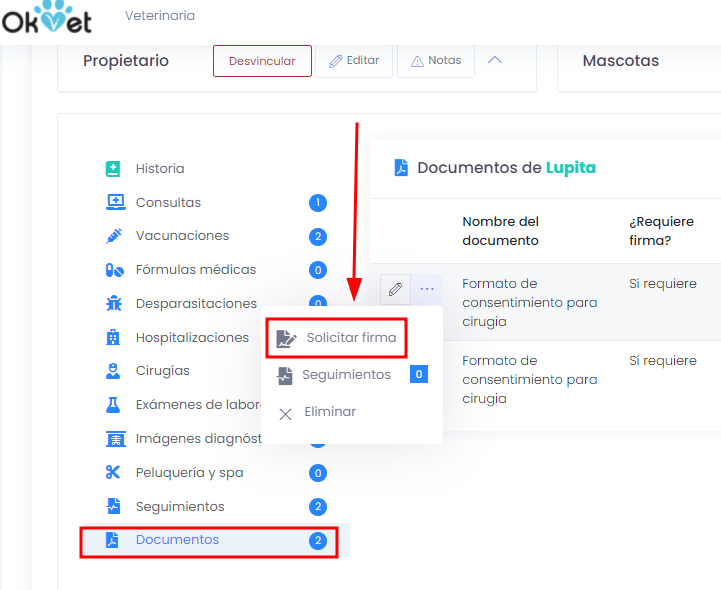
5. Cuando el documento requiere firma digital debe dirigirse a “CONSULTORIO” buscar la mascota o propietario, dar clic en el módulo requerido y posterior a este seleccionar un de los registros para anexar el documento, dando clic en los tres puntos “solicitar la firma”
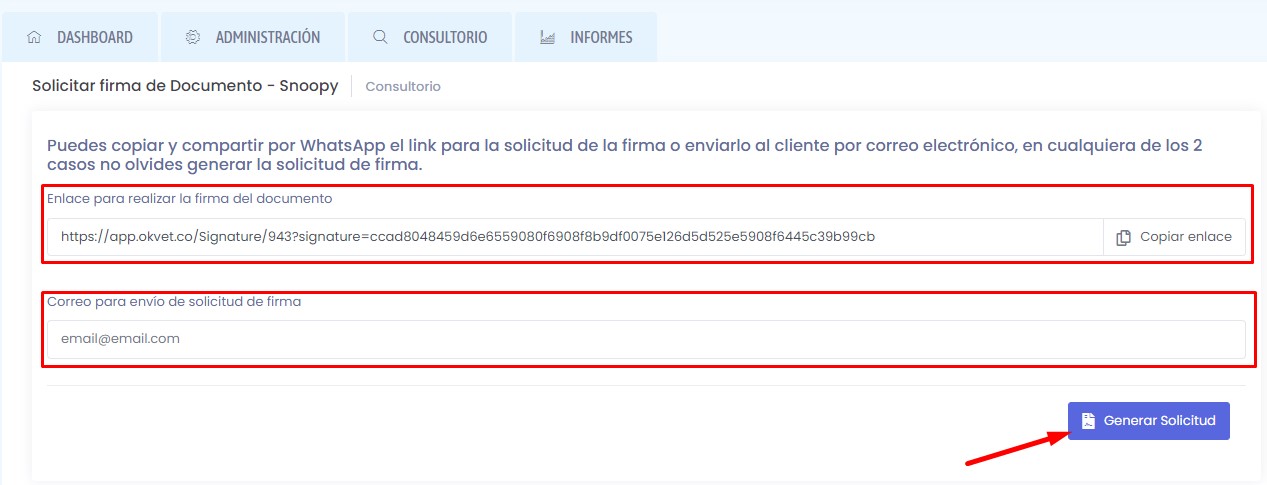
6. Para enviar el documento al propietario de la mascota se puede realizar de dos formas, copiando el enlace o completando el campo de correo electrónico, antes de realizar este paso es importante dar clic en el botón “GENERAR SOLICITUD”
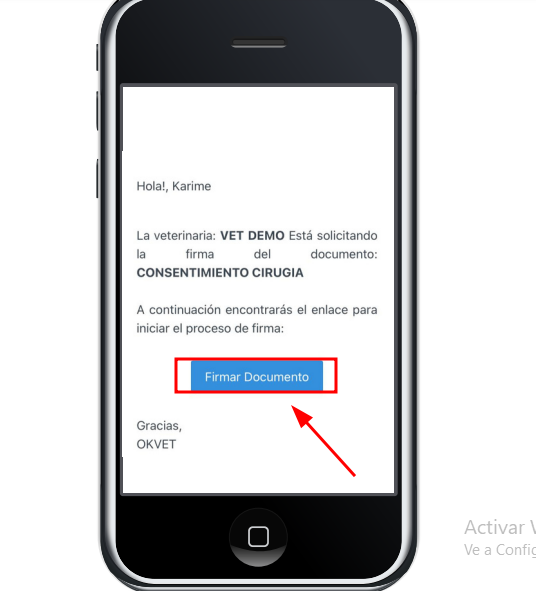
6. De esta manera el cliente recibe la solicitud, para realizar la firma deben dar clic en “FIRMAR DOCUMENTO”
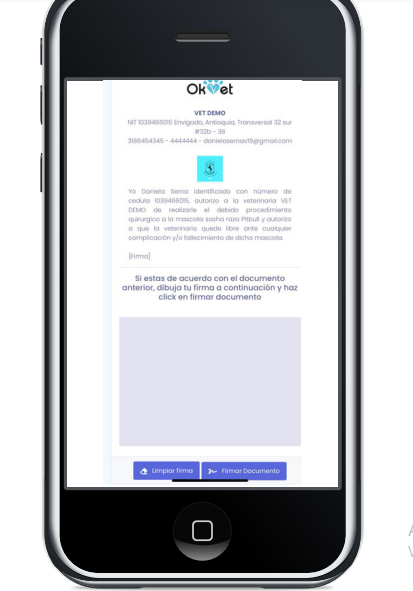
7. Dirigirse al campo gris para realizar la firma, en caso de algún error puede dar clic en “LIMPIAR FIRMA” y cuando termine el proceso dar clic en “FIRMAR DOCUMENTO”
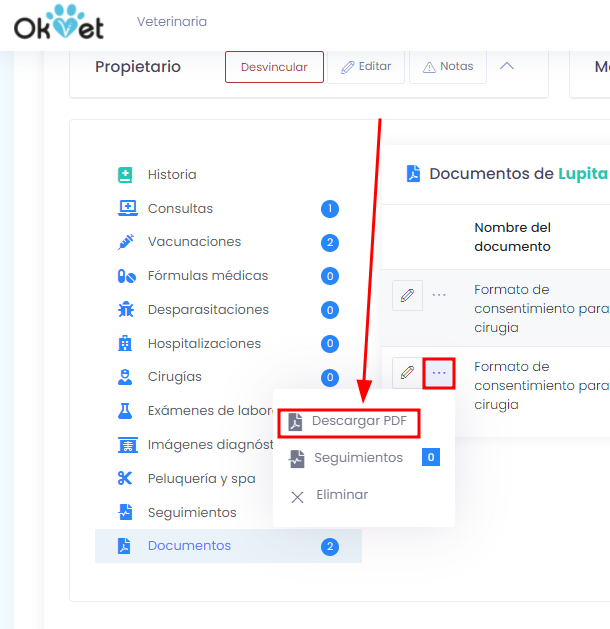
8. Para descargar el documento dirigirse a los 3 puntos ubicados al lado del documento firmado y luego dar clic en “DESCARGAR PDF”.
6. Centro de Ayuda
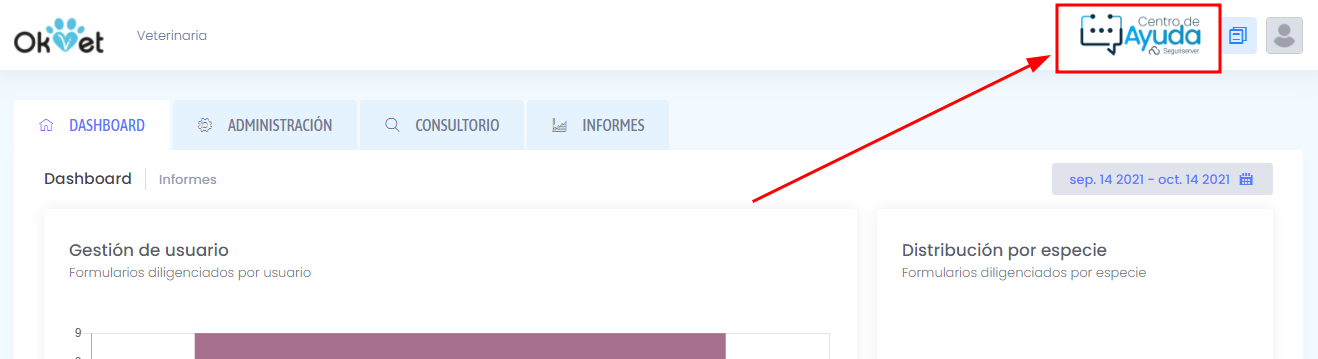
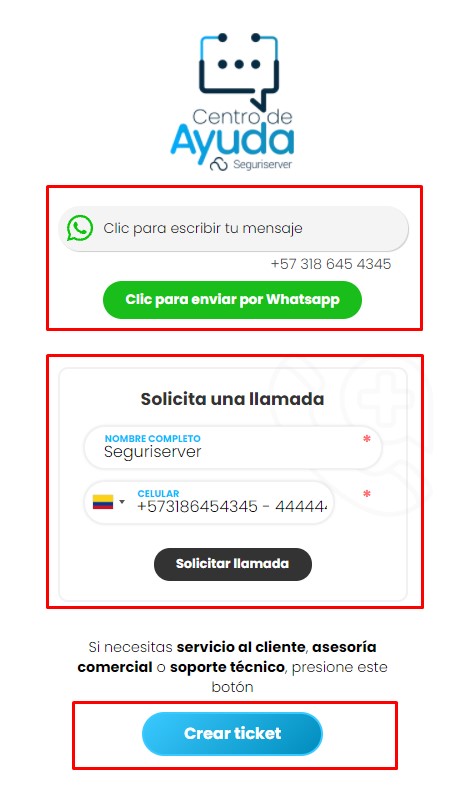
1. Si tiene alguna duda o necesita ayuda, dar clic en el botón ubicado en la parte derecha de la pantalla “CENTRO DE AYUDA” y una de nuestras asesoras estará comunicándose.
2. Existen tres opciones para solicitar soporte o más información, enviar mensajes por WhatsApp, solicitar llamada o crear un ticket.
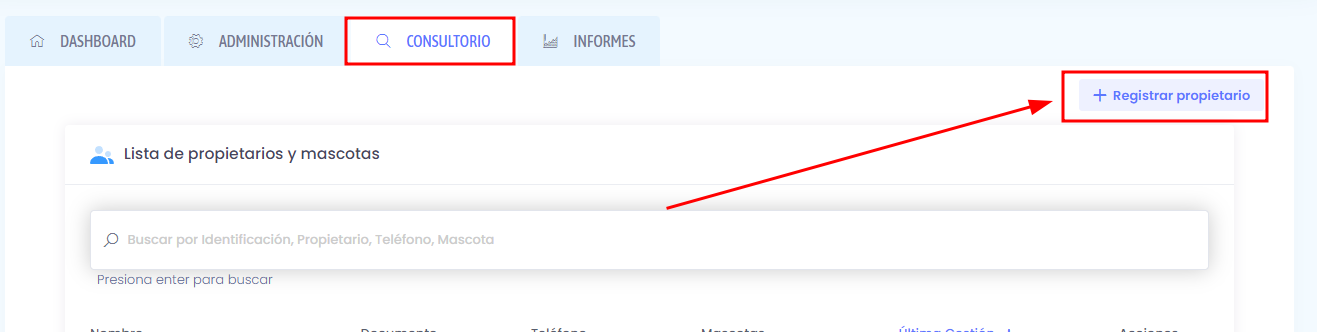
1. Para registrar un propietario en el sistema, dirigirse al botón de “REGISTRAR PROPIETARIO”
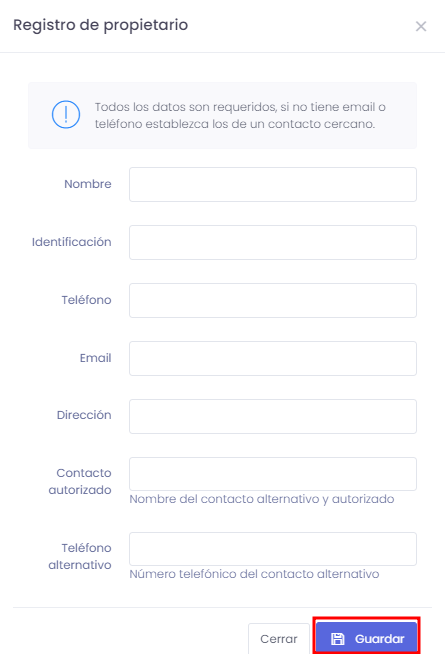
2. Completar los campos con los datos del propietario que va a registrar en la veterinaria, luego dar clic en el botón de “GUARDAR” Nota: Todos los campos son obligatorios, en el momento que requiera editar un registro tener presente que la identificación no es editable.
7. 2 Registro de Mascotas
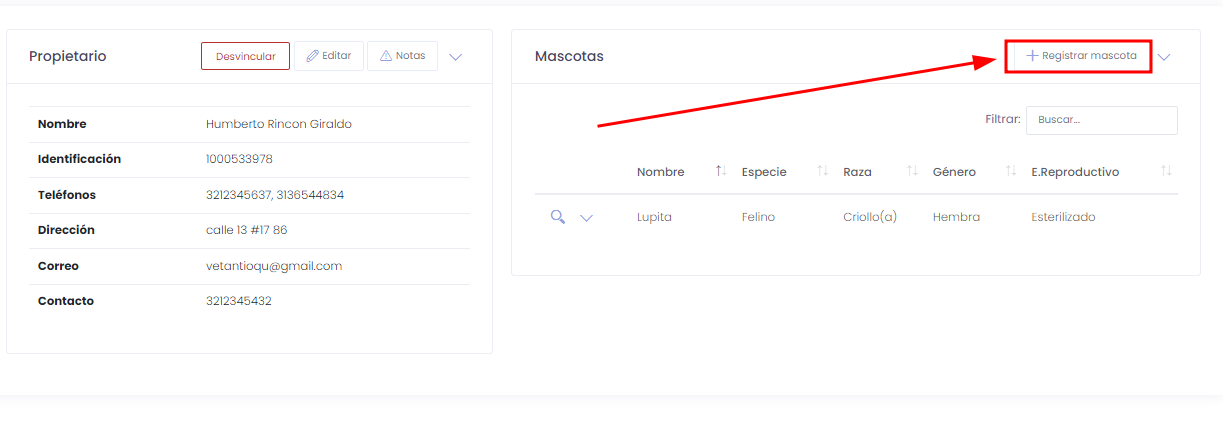
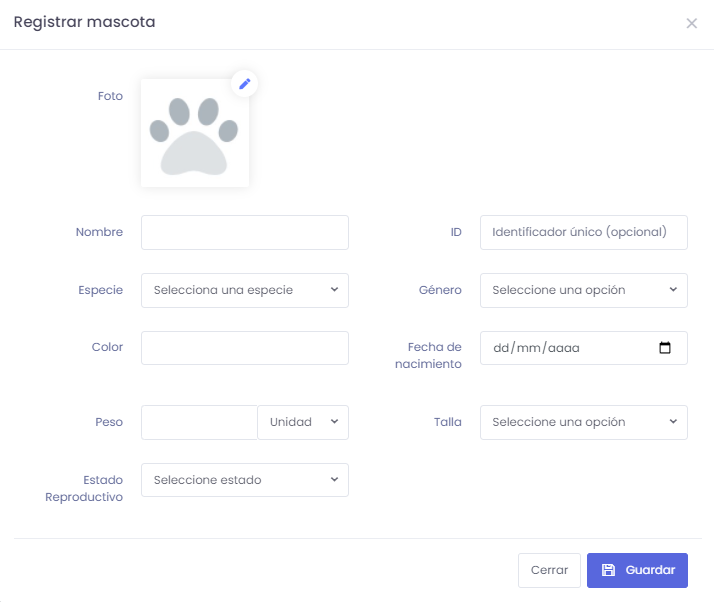
1. Para registrar la mascota dirigirse al botón “REGISTRAR MASCOTA” ubicado en la parte derecha.
2. Complete los datos de la mascota y si desea puede insertar una foto, todos los datos son obligatorios menos el identificador único, luego dar clic en el botón “GUARDAR”
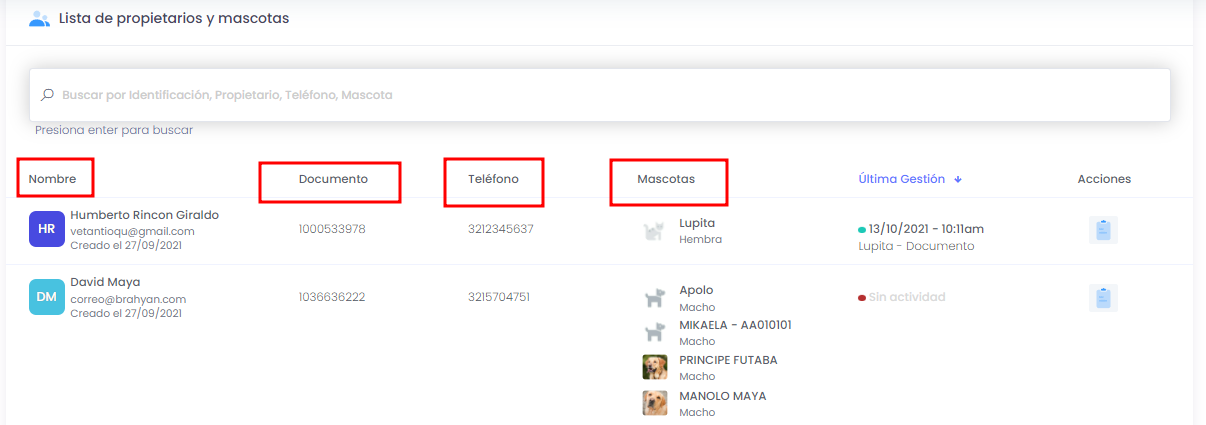
3. Esta es la sección principal del consultorio, podrá buscar los propietarios que hay registrados en el sistema con su: “Nombre, Documento, Teléfono y respectiva Mascota”
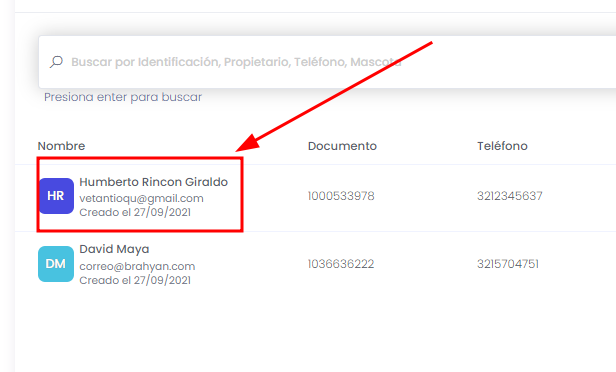
4. Para ver toda la información tanto del propietario como de las mascotas registradas dar clic en el nombre del propietario.
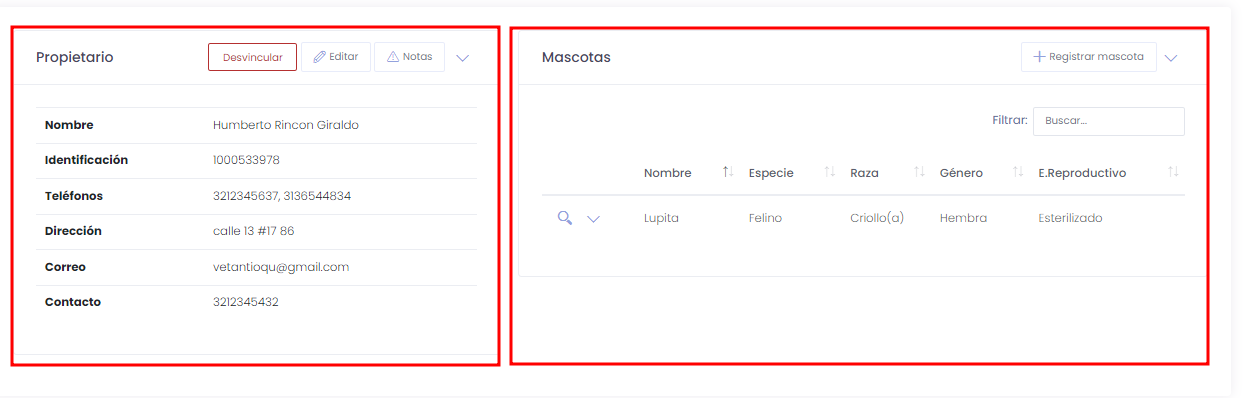
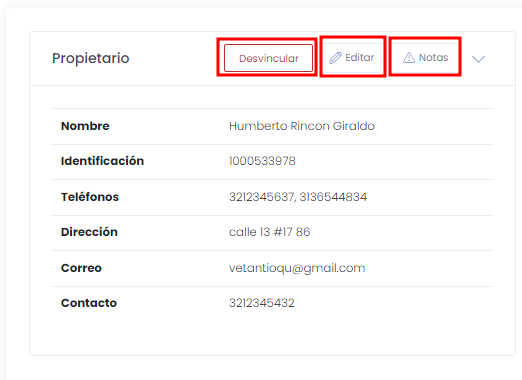
5. En este apartado podrá visualizar toda la información registrada del propietario y sus respectivas mascotas, también podrá registrar otra mascota.
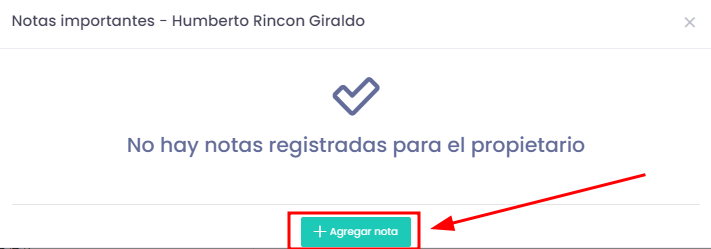
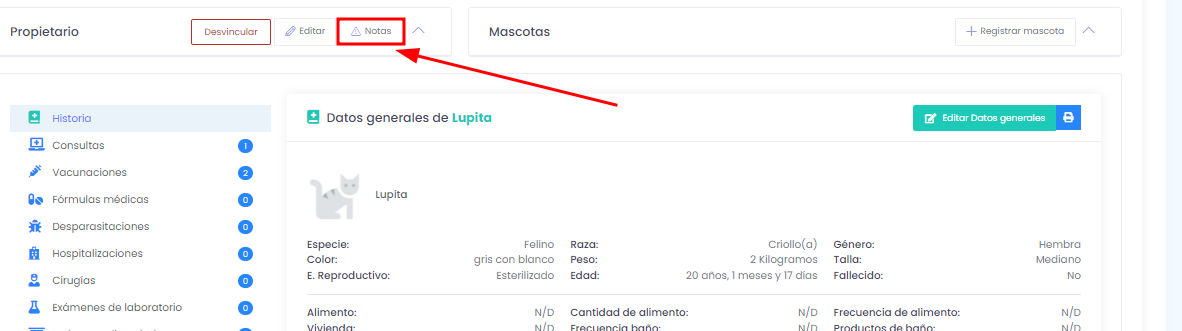
6. Para desvincular del sistema o editar los datos del propietario dar clic en el botón “DESVINCULAR/ EDITAR” 7. Puede agregar una nota pública o privada al propietario en el botón “NOTAS”
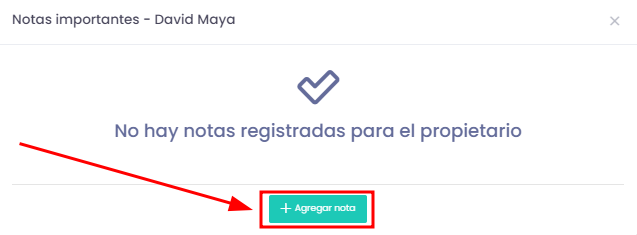
8. Dar clic en el botón “Agregar nota”
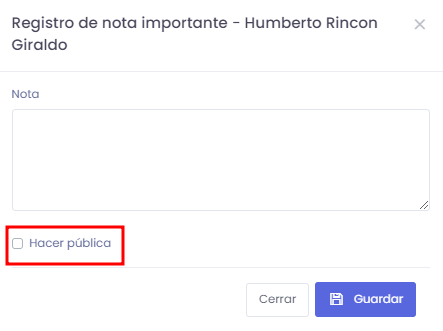
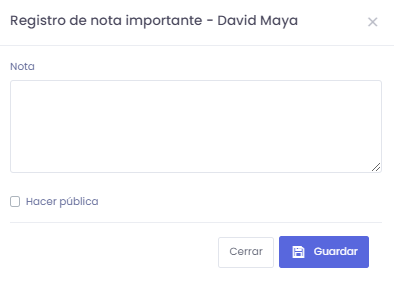
9. Escriba la nota que le va a poner al propietario en el primer campo, puede marcarla “hacer pública” para que más veterinarias puedan verla, o dejas solo para la veterinaria.
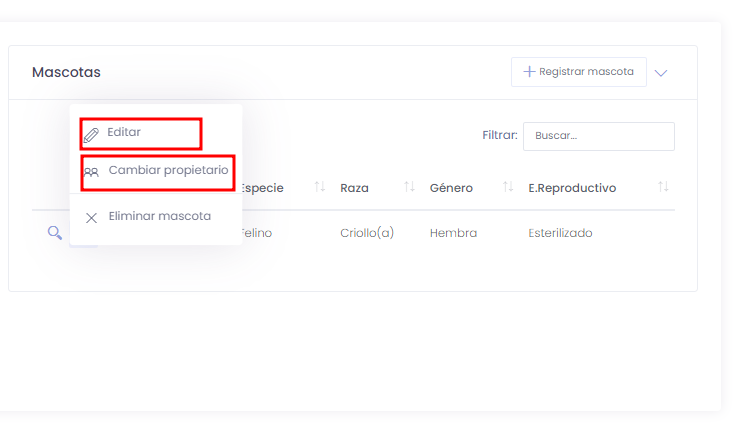
10. Para cambiar de propietario o editar los datos de la mascota dirigirse a los tres puntos ubicados al lado del nombre y dar clic.
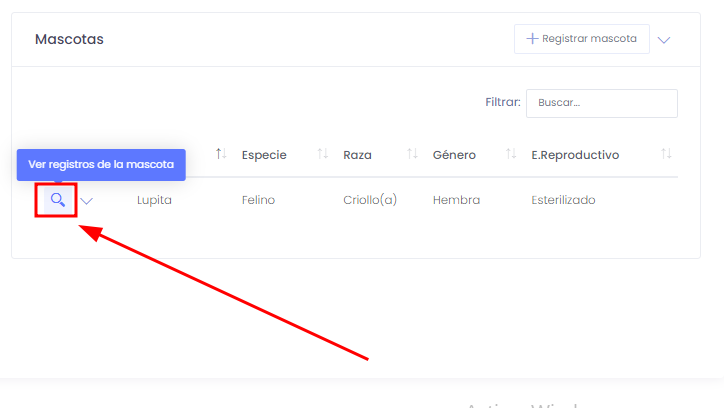
11. Para ver todos los registros, Historia clínica y datos de alguna mascota dirigirse a la “Lupa” que está ubicada al lado del nombre.
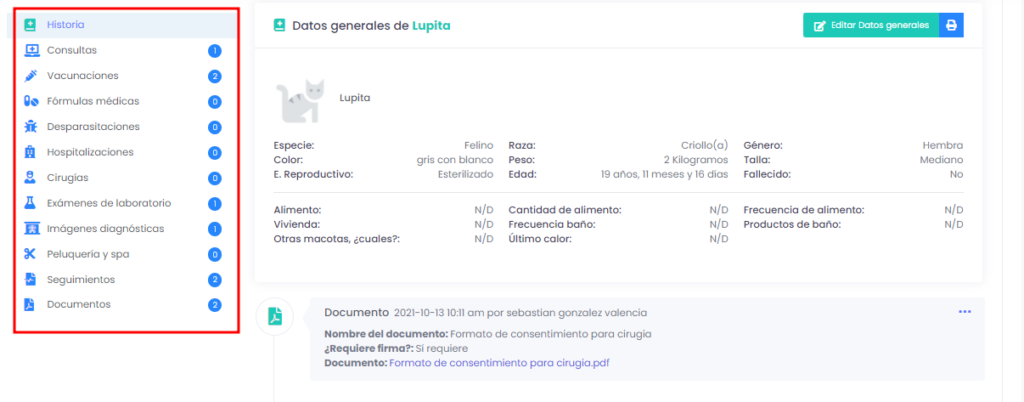
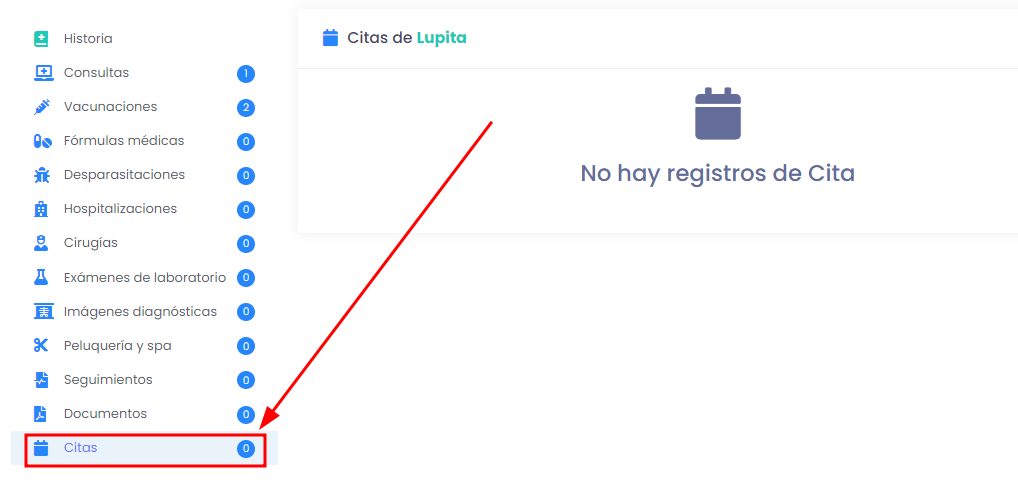
12. En la parte izquierda encontrará todos los módulos donde podrá iniciar y observar todos los procedimientos que le han realizado a la mascota. Para ingresar en alguno de estos dar clic en el punto azul.
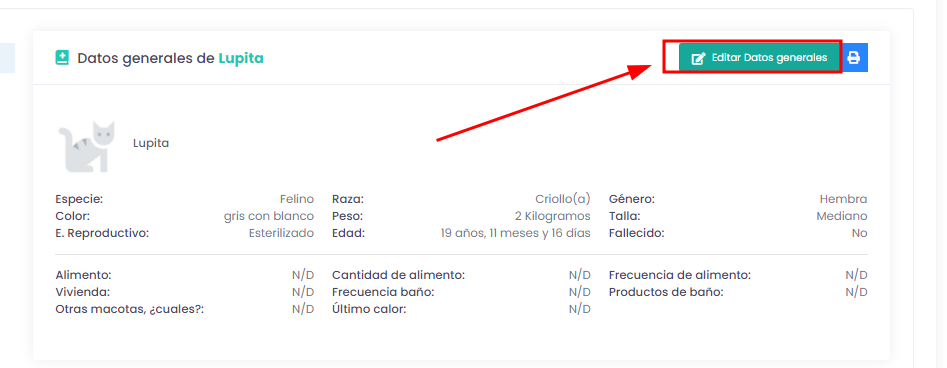
13. Para editar los datos generales (Alimento, Vivienda, Cantidad de alimento, frecuencia, último calor, etc.) dar clic en el botón “EDITAR DATOS GENERALES”
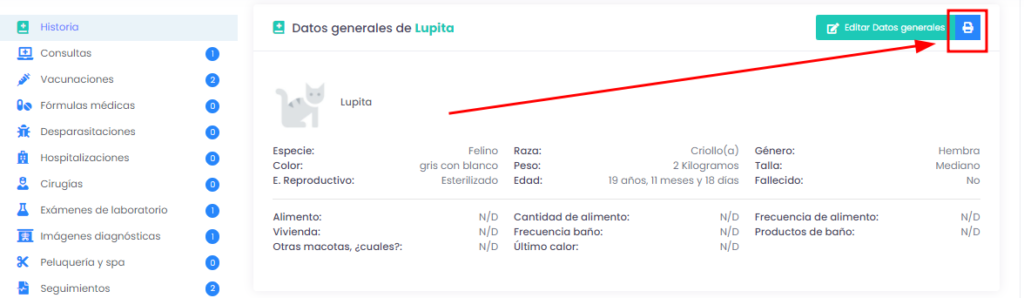
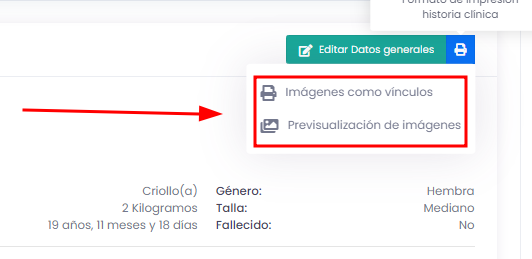
14. Para imprimir la historia clínica dirigirse al botón ubicado en la parte derecha, puede elegir dos opciones para la impresión “Previsualización de imágenes” o “Imágenes como vínculos”
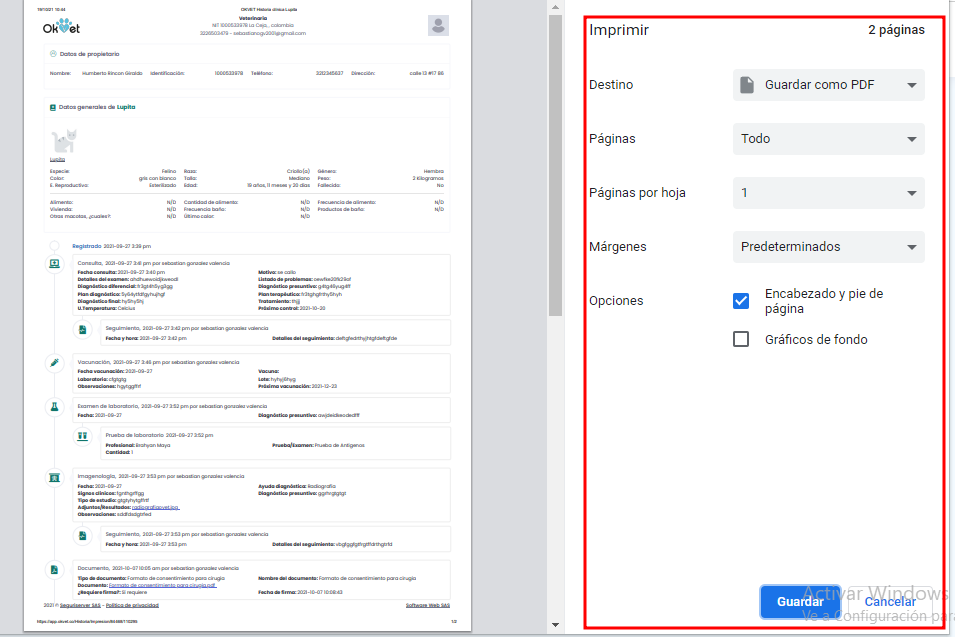
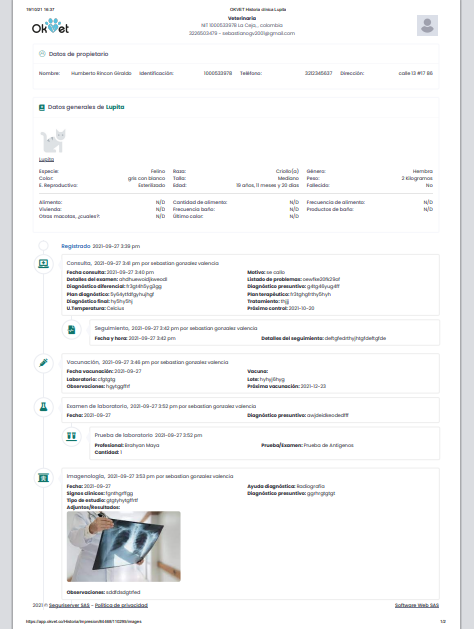
15. A continuación podrá observar las “imágenes como vínculos”, a la izquierda, y la “previsualización de imágenes” a la derecha.
7.3 Registrar fórmula médica
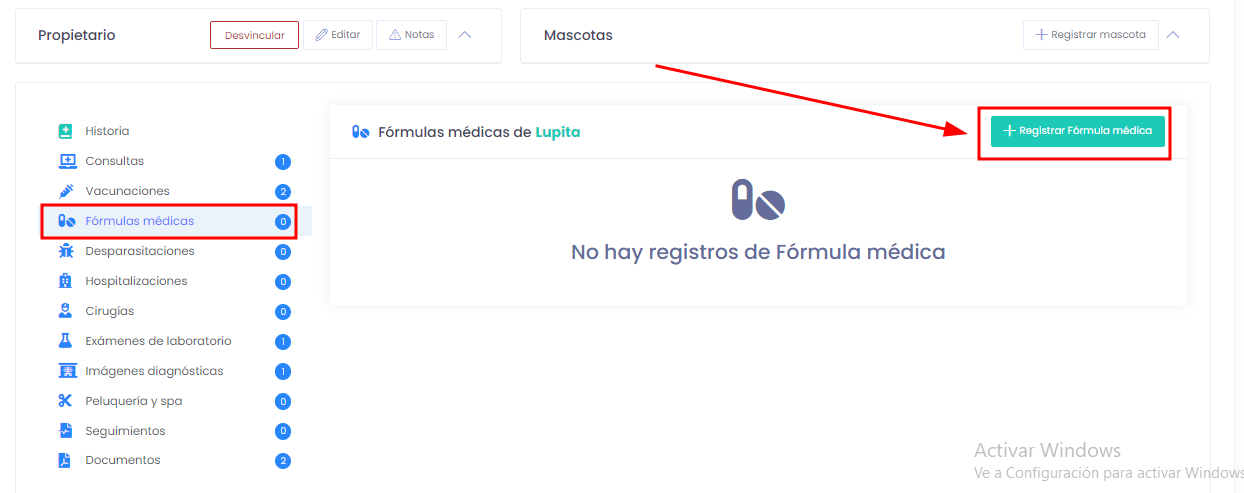
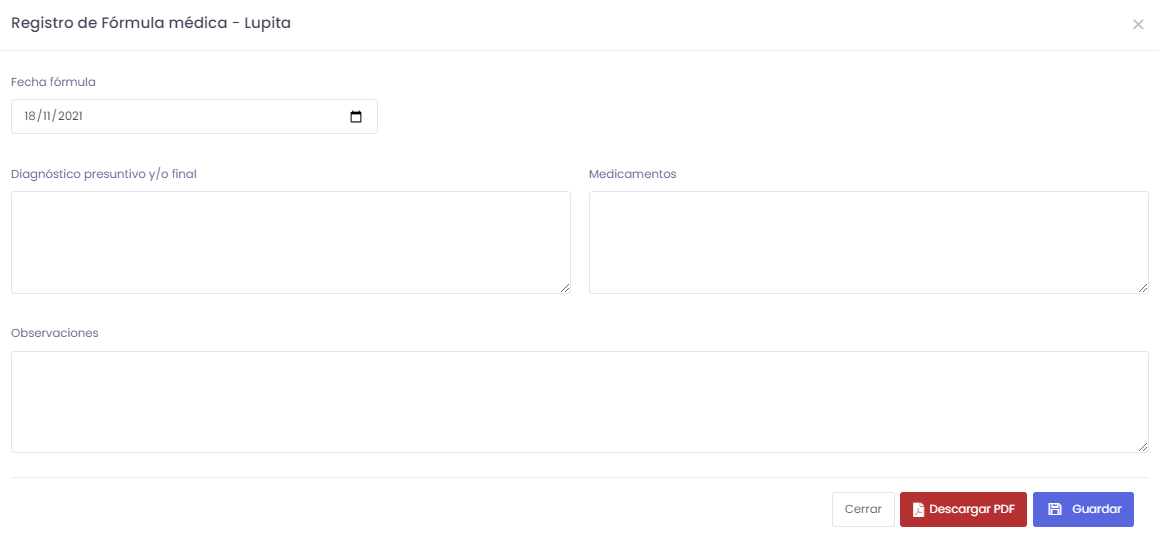
1. Ingrese a “fórmulas médicas” luego dar clic al botón ubicado en la parte derecha “Registrar Fórmulas Médicas”
2. Llene todos los datos correspondientes a la “fórmula médica” que se está realizando, para descargar el documento, diríjase al botón “Descargar PDF” y luego dar clic en guardar.
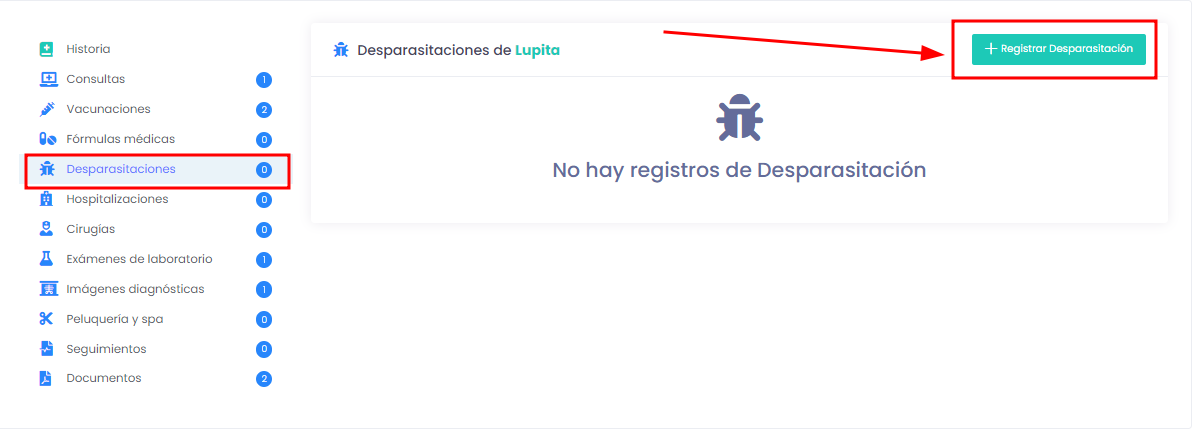
7.4 Registrar desparasitación
1. Diríjase a la sección “Desparasitaciones” luego dar clic al botón ubicado en la parte derecha “Registrar Desparasitación”
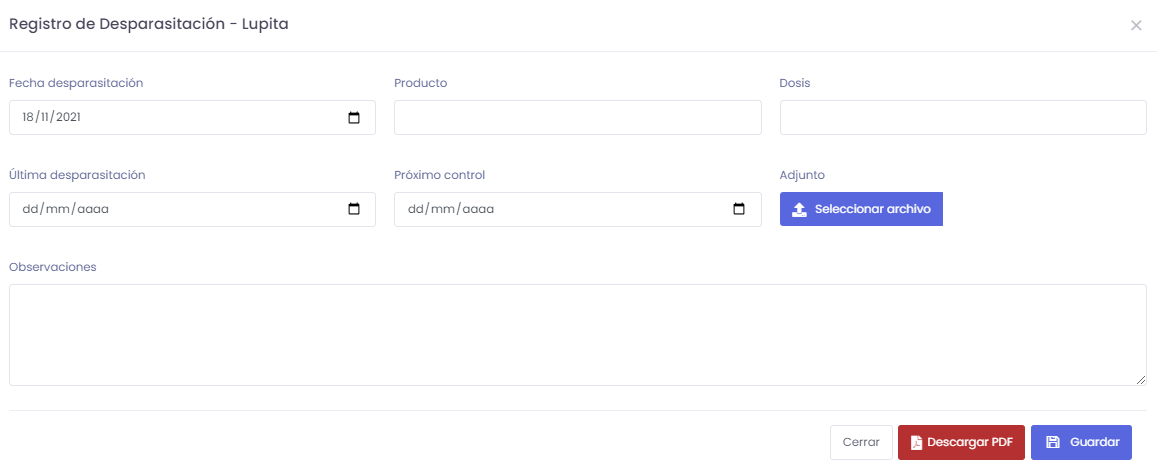
2. Ingrese la fecha de la fórmula para la desparasitación que se va a realizar. 3. Llene los campos correspondientes a los datos de la fórmula. 4. Para descargar el documento, dar clic al botón “Descargar PDF” y posterior a ello dar clic al botón “guardar”
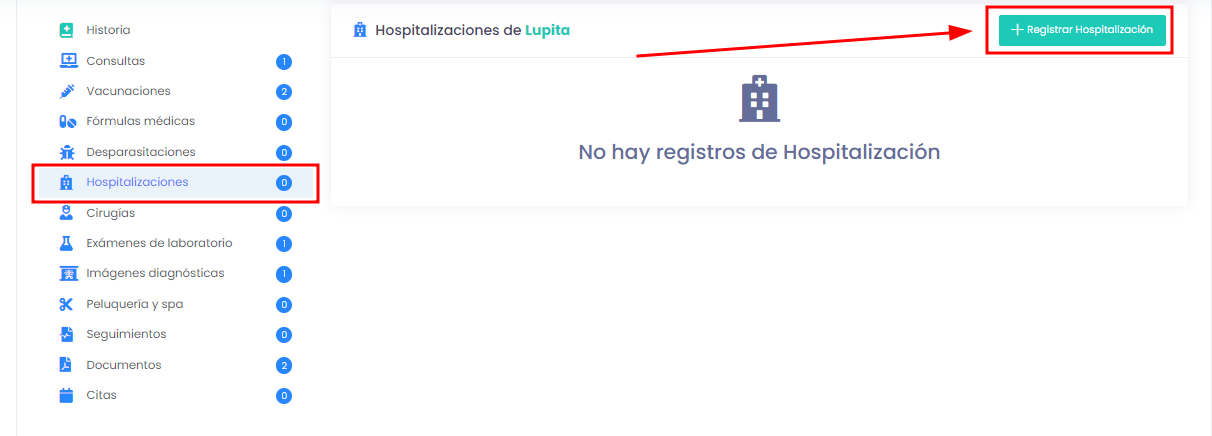
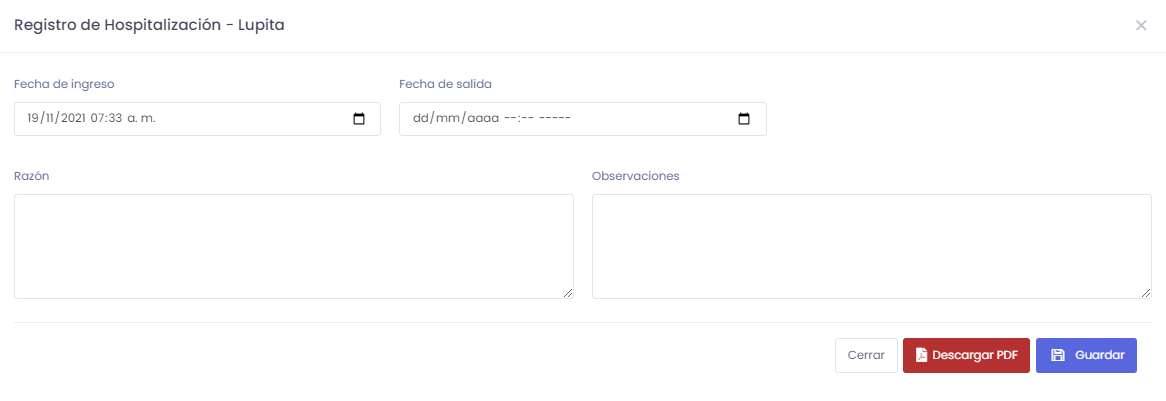
7.5 Registrar Hospitalizaciones
1. Diríjase a la sección “Hospitalizaciones” luego dar clic al botón ubicado en la parte derecha “Registrar Hospitalización”
2. Ingrese la fecha de inicio de la hospitalización 3. Ingrese la “fecha de salida” de la hospitalización. 4. Ingrese la razón de la hospitalización y observaciones para la mascota. 5. Para descargar el documento, dar clic en el botón rojo “Descargar PDF” 6. Para almacenar el documento, dar clic al botón de “Guardar”
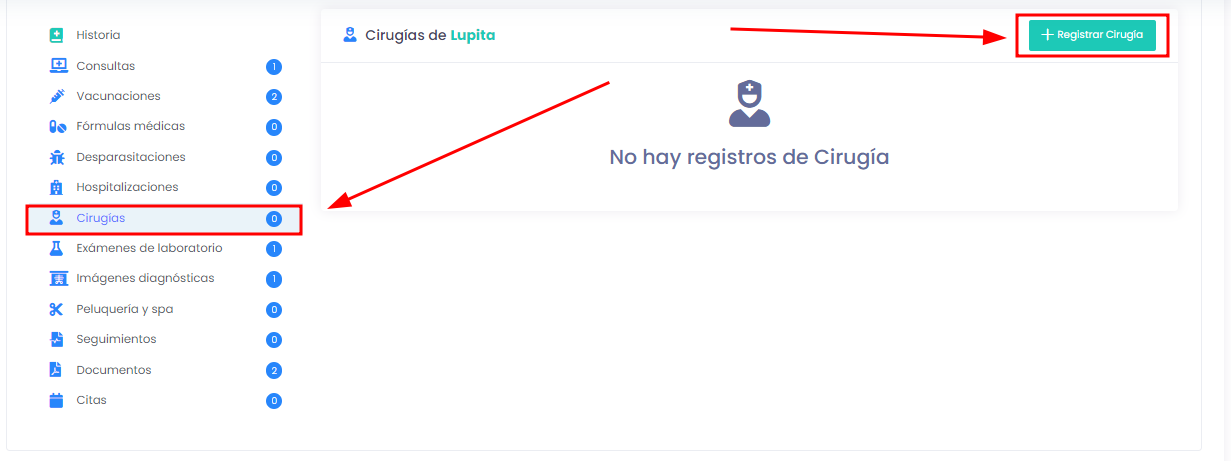
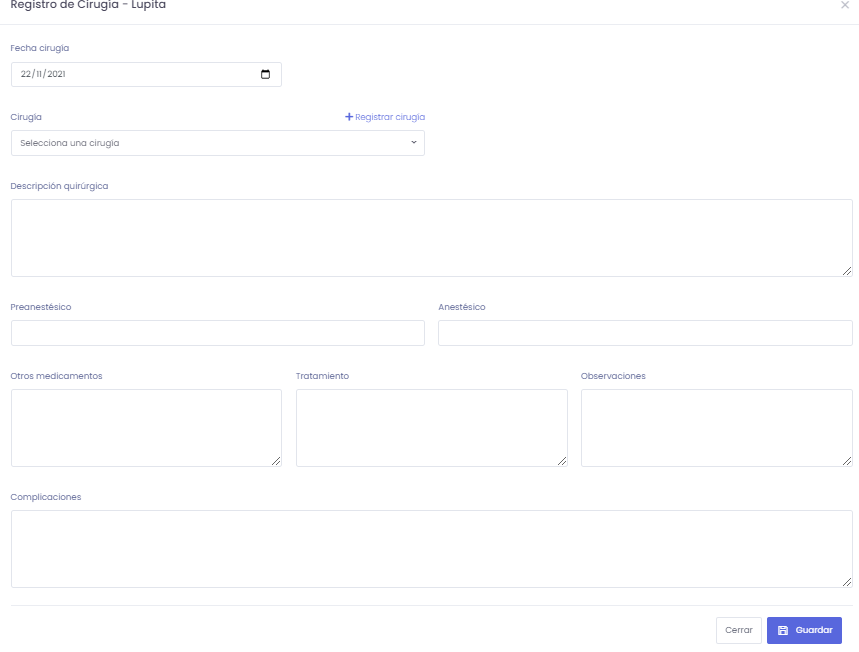
7.6 Registrar Cirugías
1. Diríjase a la sección “Cirugías” luego dar clic al botón ubicado en la parte derecha “Registrar Cirugía”
2. Ingrese la fecha de la “cirugía” 3. Seleccione la cirugía que se va a realizar, si aún no se encuentra registrada, dar clic en el botón “Registrar Cirugía” 4. Ingrese la “Descripción quirúrgica” en la cual se registró la cirugía. 5. Ingrese la “Preanestesia” y el “Anestésico” 6. Ingrese los “Medicamentos” y las “Observaciones” que se ejecutaron. 7. Una vez termine de ingresar todos los datos dar clic en el botón “Guardar”
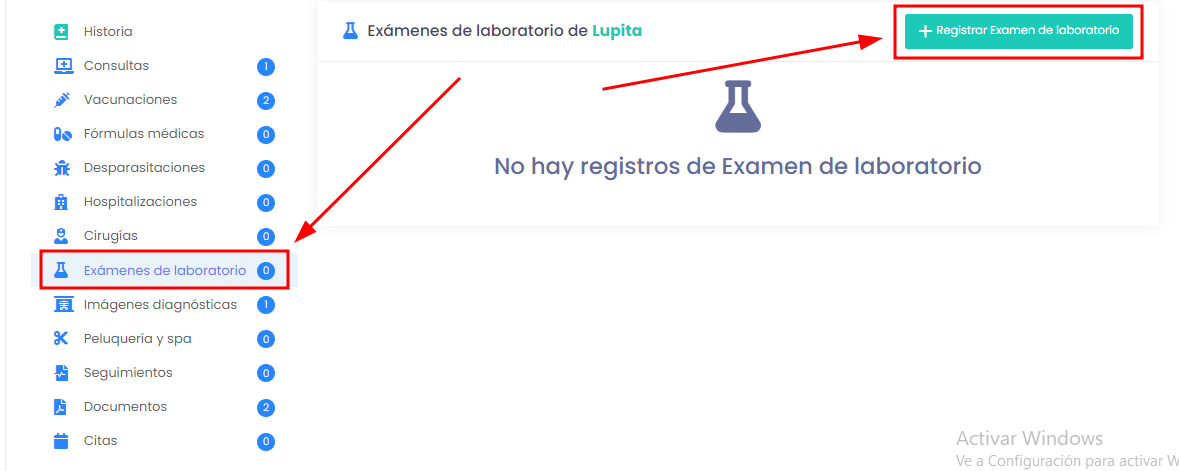
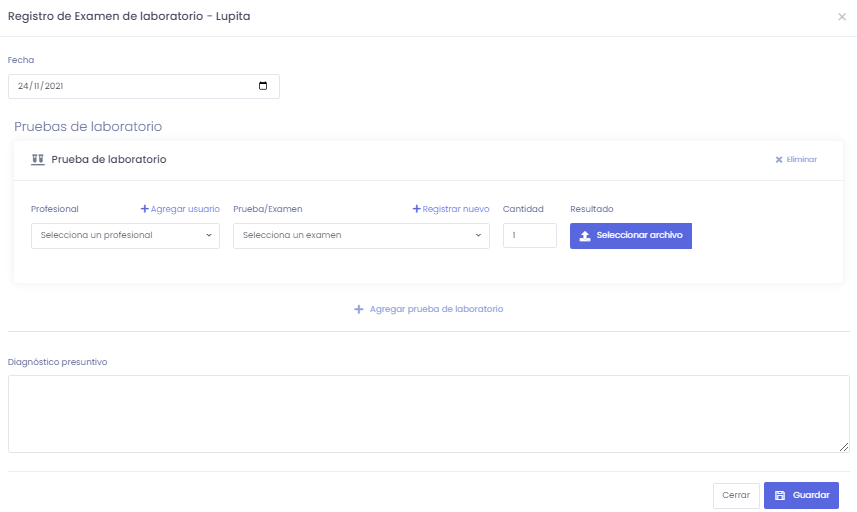
7.7 Registrar Exámenes de laboratorio
1. Diríjase a la sección “Exámenes de Laboratorio” luego dar clic al botón ubicado en la parte derecha “Registrar examen de laboratorio”
2. Ingrese la fecha para el “Examen de laboratorio” 3. Seleccione el “Profesional” o “Veterinario” encargado. 4. Seleccione el “Examen” que se va a realizar. 5. Ingrese la cantidad de “Exámenes” que se van a ejecutar. 6. Seleccione el “Archivo” que necesite adjuntar al examen. 7. Para agregar una prueba de laboratorio, dar clic en el botón de “+ Agregar prueba de laboratorio” 8. Una vez termine de ingresar todos los datos, dar clic en el botón “Guardar”
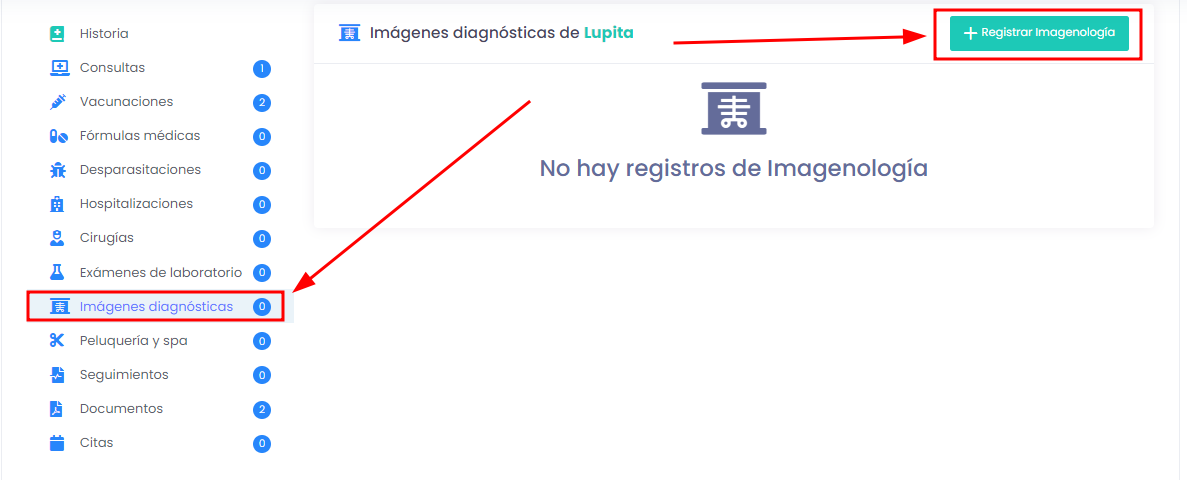
7.8 Registrar Imágenes diagnósticas
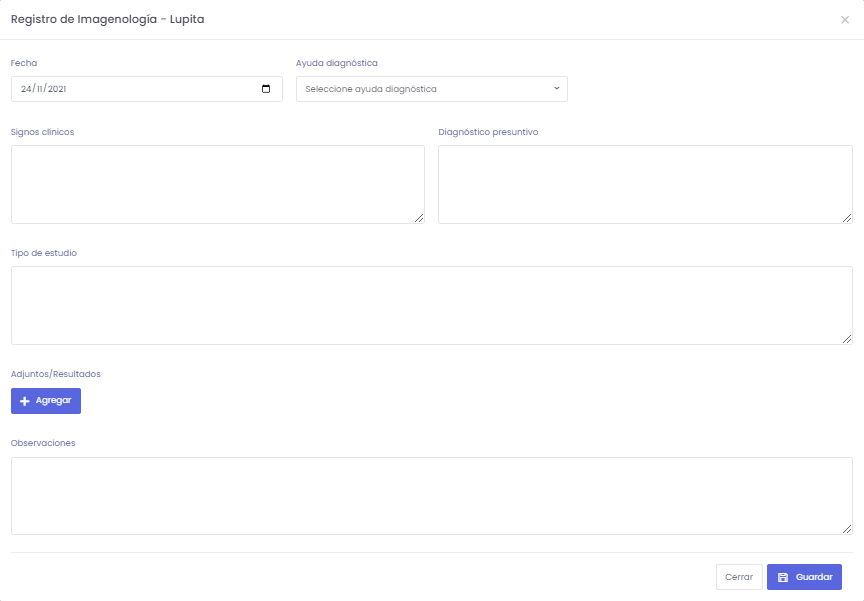
1. Diríjase a la sección “Imágenes diagnósticas” luego dar clic al botón ubicado en la parte derecha “Registrar imagenología”
2. Ingrese fecha de la “Imagen diagnostica” 3. Seleccione una “Ayuda diagnostica” 4. Ingrese los “Signos clínicos” de la imagen diagnostica. 5. Ingrese el “Tipo de estudio” de la imagen diagnostica. 8. Dar clic en el botón “Agregar” para adjuntar archivos al documento. 9. Finalice llenando el campo “Observaciones” y dar clic en el botón “Guardar”
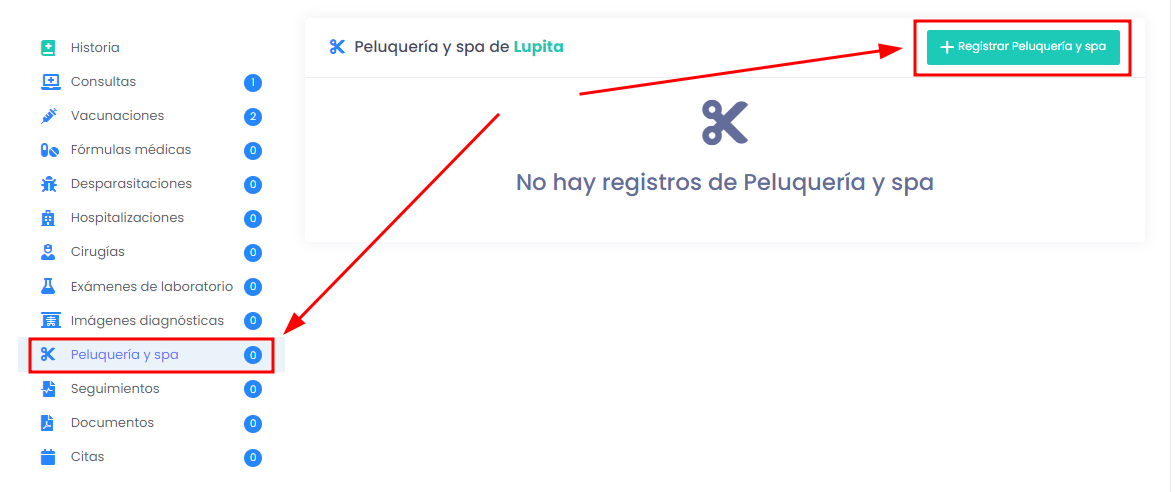
7.9 Registrar peluquería y spa
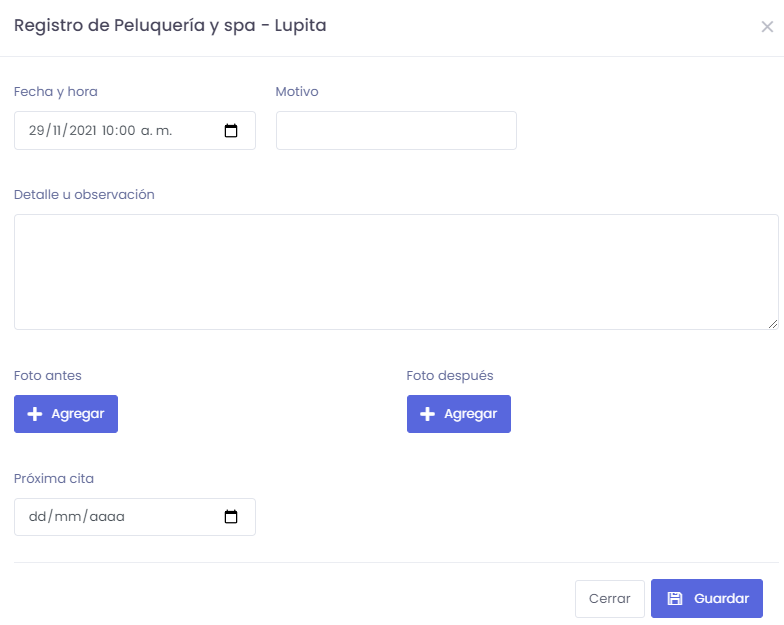
1. Diríjase a la sección “Peluquería y spa” luego dar clic al botón ubicado en la parte derecha “Registrar peluquería y spa”
2. Ingrese fecha y hora del “Procedimiento” a realizar. 3. Ingrese el motivo del procedimiento. 4. Ingrese los detalles u observaciones del procedimiento. 5. En la casilla “Foto antes” podrá anexar una imagen antes de iniciar el procedimiento 6. En la casilla “Foto después” podrá anexar una foto del procedimiento terminado. 7. Para finalizar dar clic en el botón “guardar”
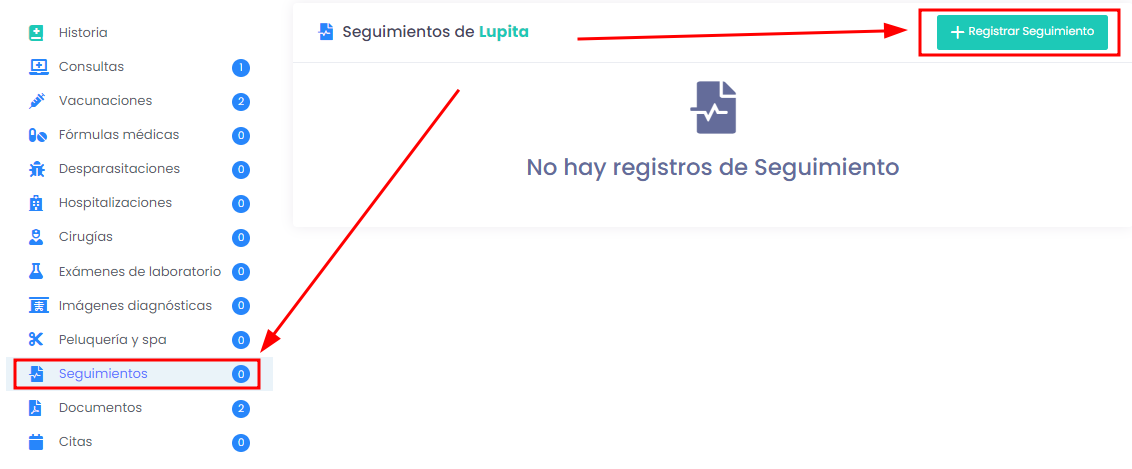
7.10 Registrar seguimientos
1. Diríjase a la sección “Seguimientos” luego dar clic al botón ubicado en la parte derecha “Registrar seguimiento”
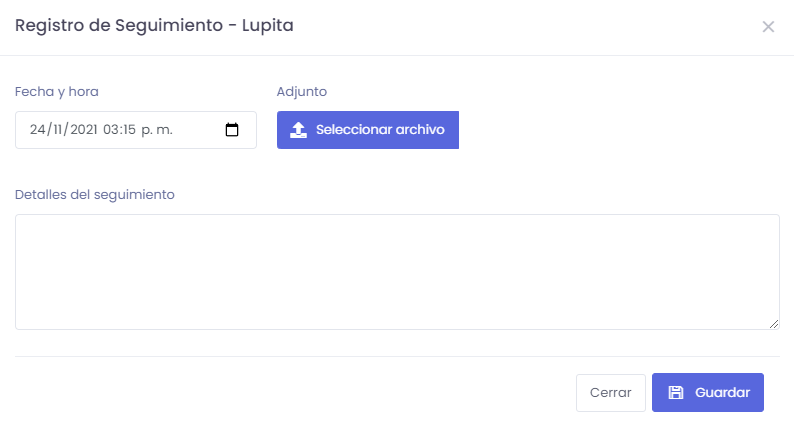
2. Ingrese fecha y hora del “seguimiento” a realizar. 3. Seleccione el archivo que va a adjuntar al “seguimiento” 4. Ingrese los detalles del seguimiento y luego dar clic en el botón “guardar”
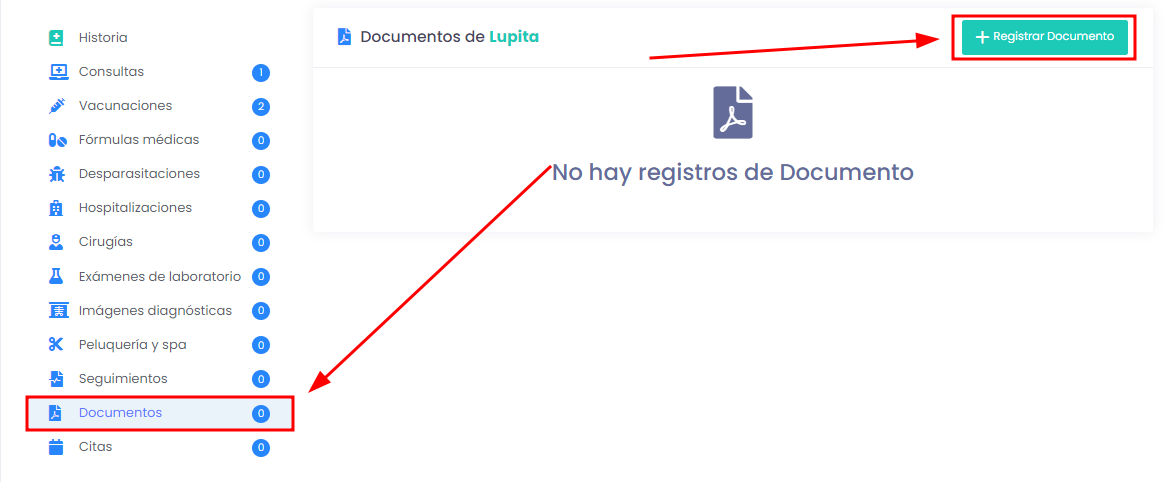
7.11 Registrar documentos
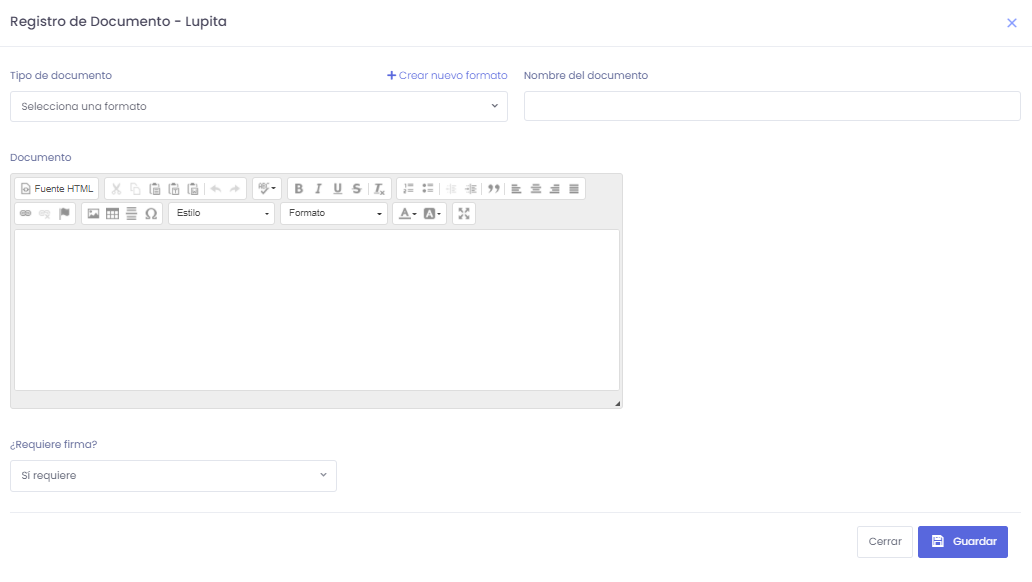
1. Diríjase a la sección “Documentos” luego dar clic al botón ubicado en la parte derecha “Registrar Documento”
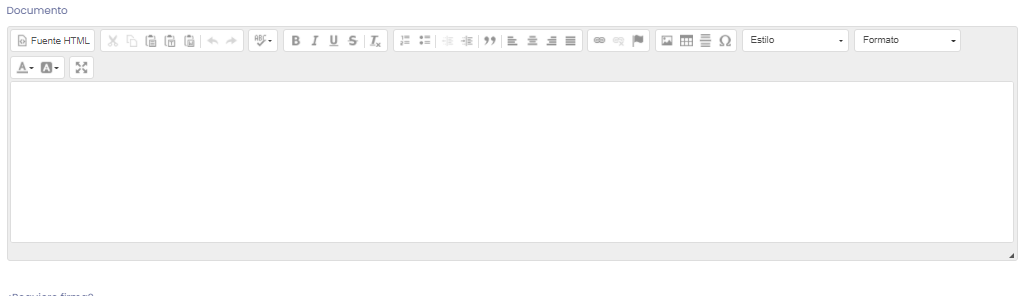
2. Seleccione el tipo de documento o formato a utilizar, para crear un nuevo formato personalizado, dar clic en el botón “+ Crear nuevo formato” 3. Ingrese el “Nombre del documento” 4. En el siguiente esquema, podrá visualizar el “formato” que seleccione para el registro de documento.
5. Seleccione si el documento requiere “Firma” y finalice dando clic en el botón “guardar”
8. Notas del propietario
En esta sección se podrán agregar notas recordatorias al propietario correspondiente
1. Al dirigirse al botón de “Notas” cuando se esté en la mascota o el propietario que se le va a hacer la nota recordatoria
2. Dar clic en el botón “+ Agregar nota” para iniciar la creación de la nota.
3. Ingresa la “Nota recordatoria” en el campo vacío, es opcional si desea hacerla pública para que otros usuarios la puedan visualizar.
8. Citas
En esta sección podrá visualizar todas las citas que se registren en la agenda.
8. Informes.
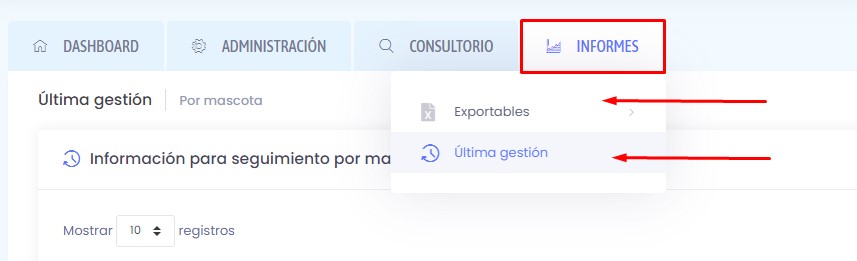
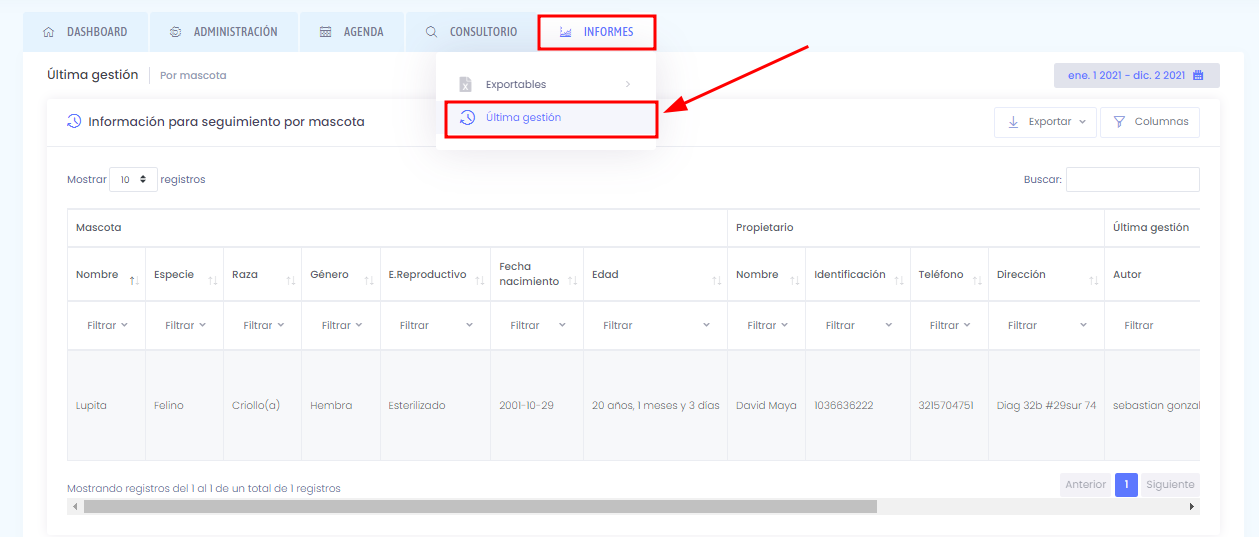
En el módulo de informes puede visualizar dos submenús “EXPORTABLES” y “ÚLTIMA GESTIÓN”
9. 1 Exportables
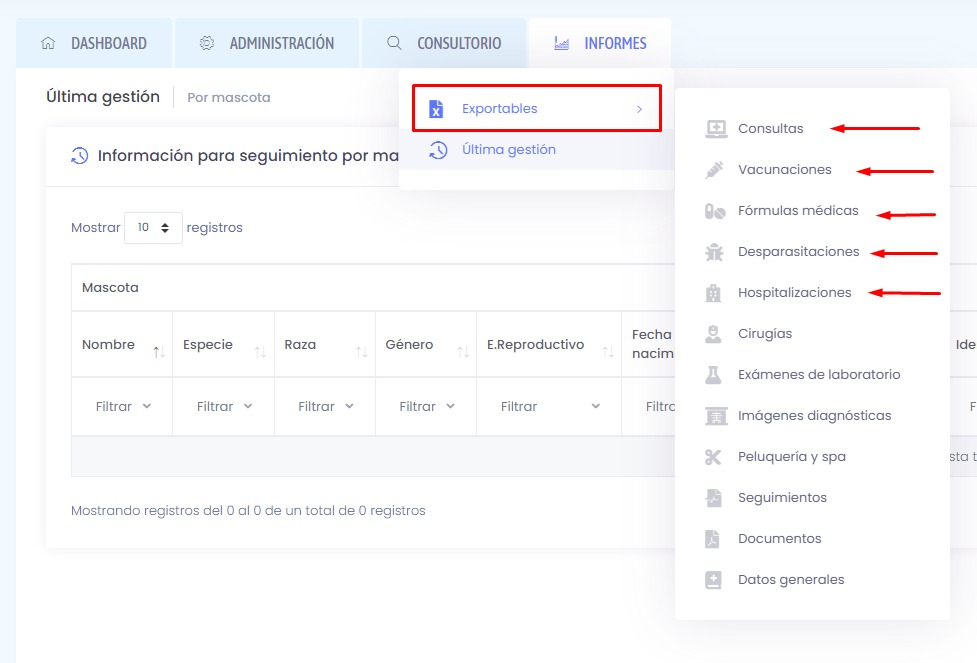
1. En esta sección podrá descargar toda la información registrada dentro de cada módulo (Consultas, Vacunaciones, Fórmulas médicas, Desparasitaciones, Hospitalizaciones, Etc.)
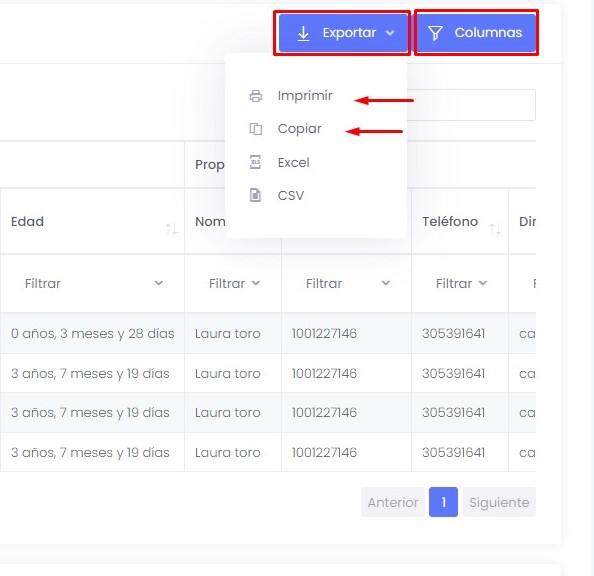
2. Podrá filtrar la información que desea descargar dando clic en el botón “COLUMNAS” 3. Para descargar un informe ingresar al módulo requerido y dar clic en el botón “EXPORTAR” Podrá imprimir, copiar, descargar en Excel y en archivo CSV.
9.2 Última gestión
En esta sección podrá ver el último movimiento o “Gestión” de la veterinaria.
1. Diríjase al módulo de “Informes” y dar clic en “Última gestión”
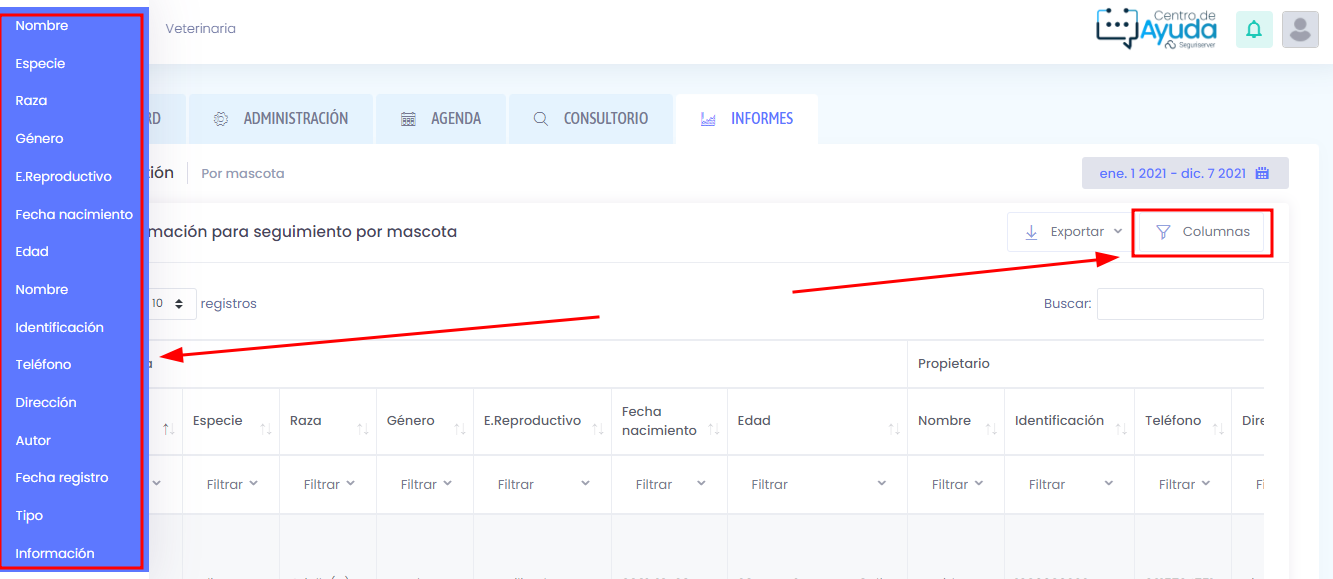
2. Para filtrar los procedimientos como se puede ver al lado izquierdo, ya sea por “Nombre, Especie, Raza,Género, Fecha nacimiento, Edad,Nombre, Identificación, Dirección, Autor, Fecha Registro, Tipo, Información”
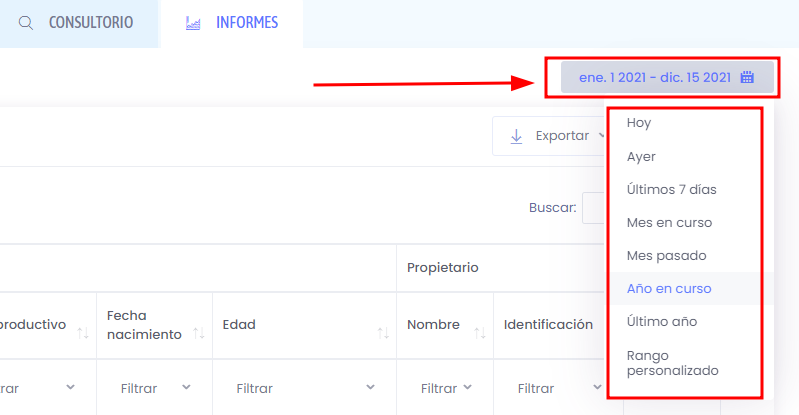
3. En la parte superior derecha, hay un botón donde se podrá filtrar las gestiones que se han estado haciendo en la veterinaria ya sea por “El día actual, Los Últimos días, Meses Atrás, O incluso años atrás”
10. Agenda
Esta herramienta le ayudará a organizar las citas y compromisos, con pacientes, clientes y proveedores en la veterinaria.
10.1 Agenda General
La “Agenda general” solo aparecerá inicialmente en el rol administrativo (Los veterinarios también podrán tenerla y hacer uso de la misma, solo si el administrador lo autoriza), desde allí podrá monitorear todos los eventos y citas dentro de la veterinaria.
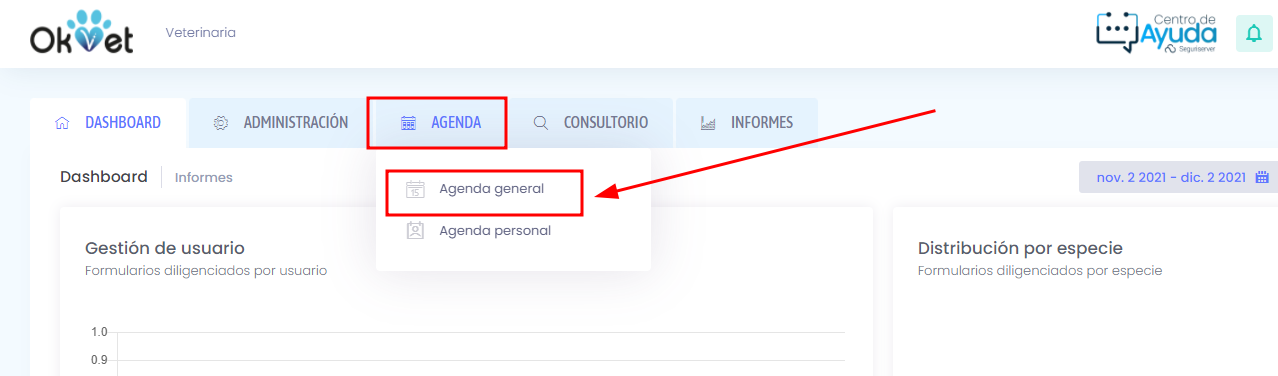
1. Diríjase al módulo “AGENDA” y dar clic en el submenú “Agenda general”
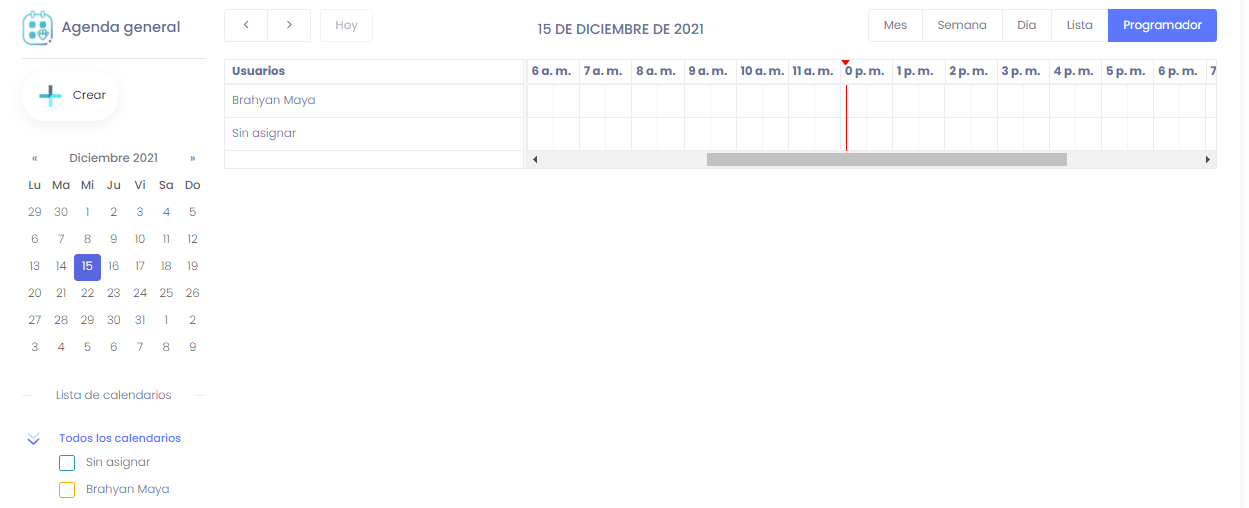
2. En esta sección podrá “crear, visualizar y organizar” todos los eventos y citas dentro de la veterinaria.
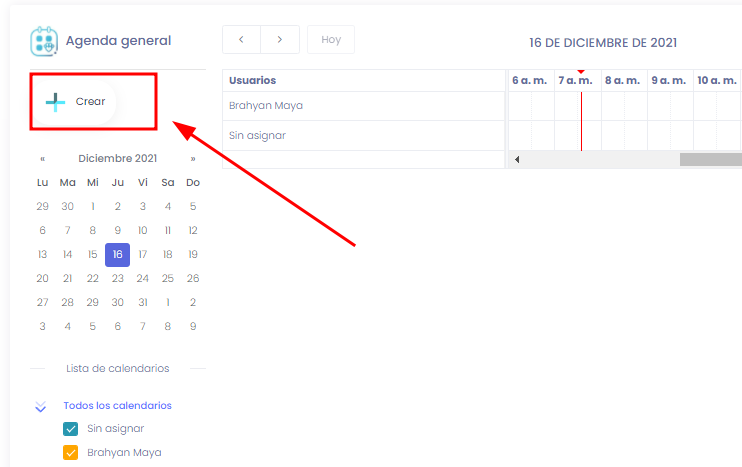
3. Para crear un evento o cita dentro de la Agenda general, dar clic en el botón “+ Crear”
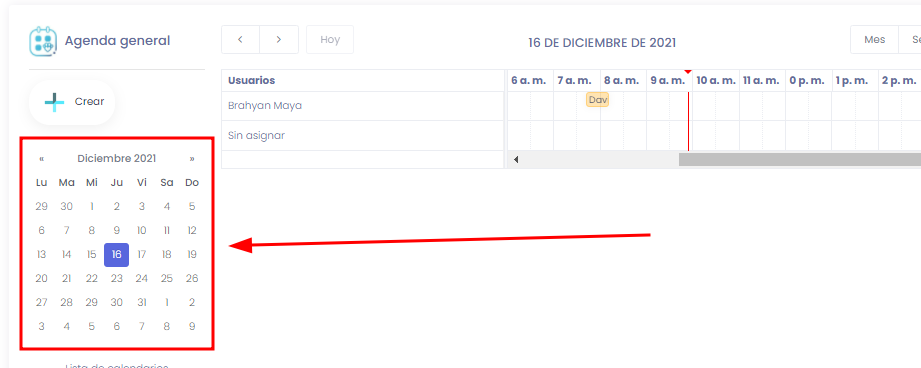
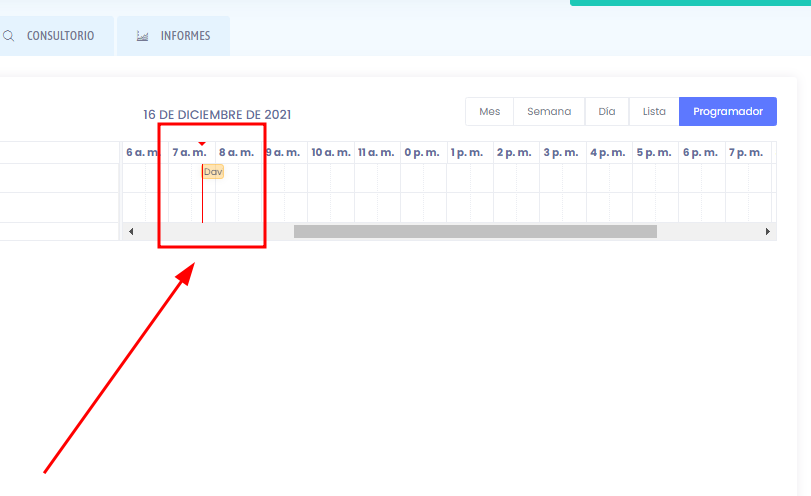
4. En el calendario que se visualiza en la parte izquierda de la agenda, se vera reflejada la cita o evento que se cree.
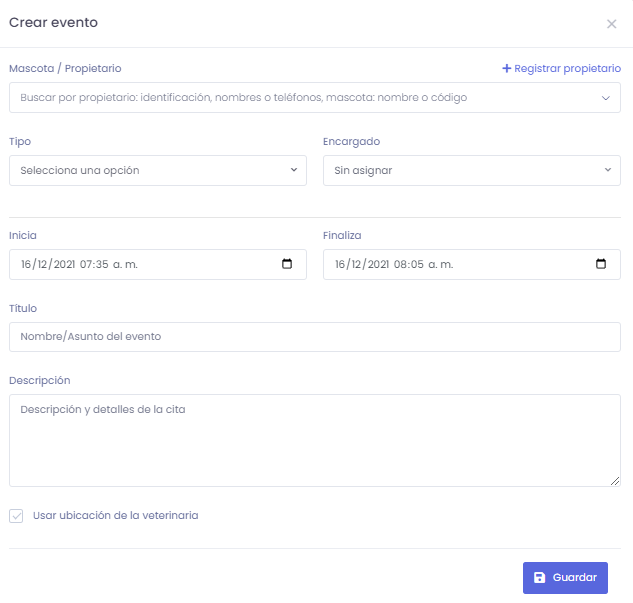
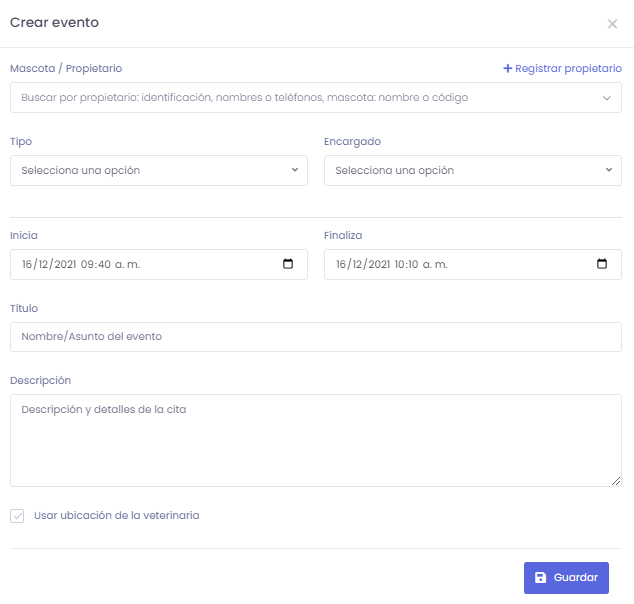
4. Llene todos los campos correspondientes para la creación del evento y finalice dando clic en el botón “Guardar”
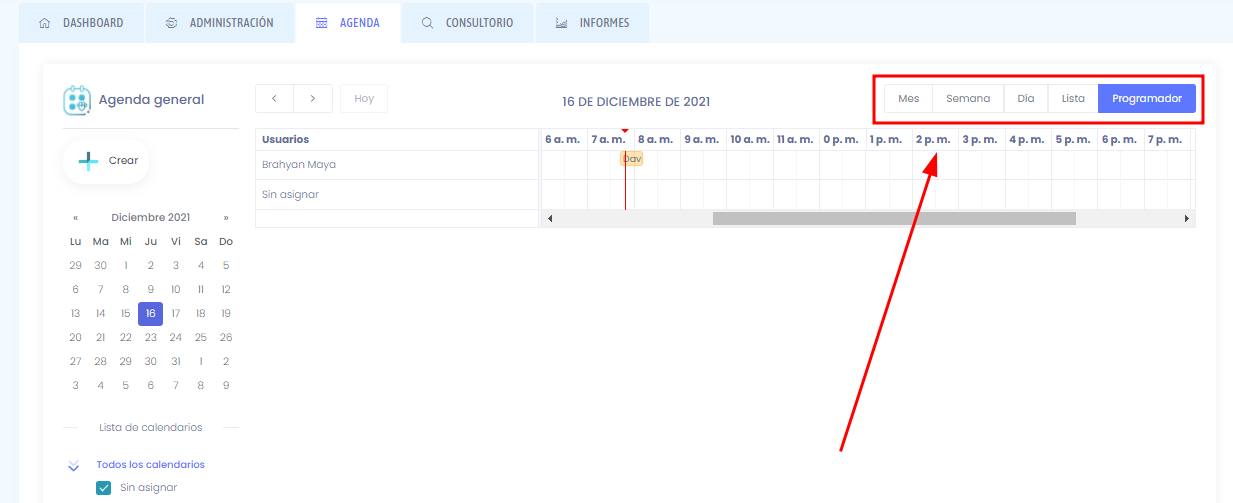
5. Todos los eventos o citas creadas, se podrán visualizar en la siguiente gráfica.
6. En la parte superior derecha de la agenda, podrá seleccionar el método de visualización de citas o eventos agendados, ya sea por: “Mes, Semana, Día, Lista, o en el programador”
10.2 Agenda personal
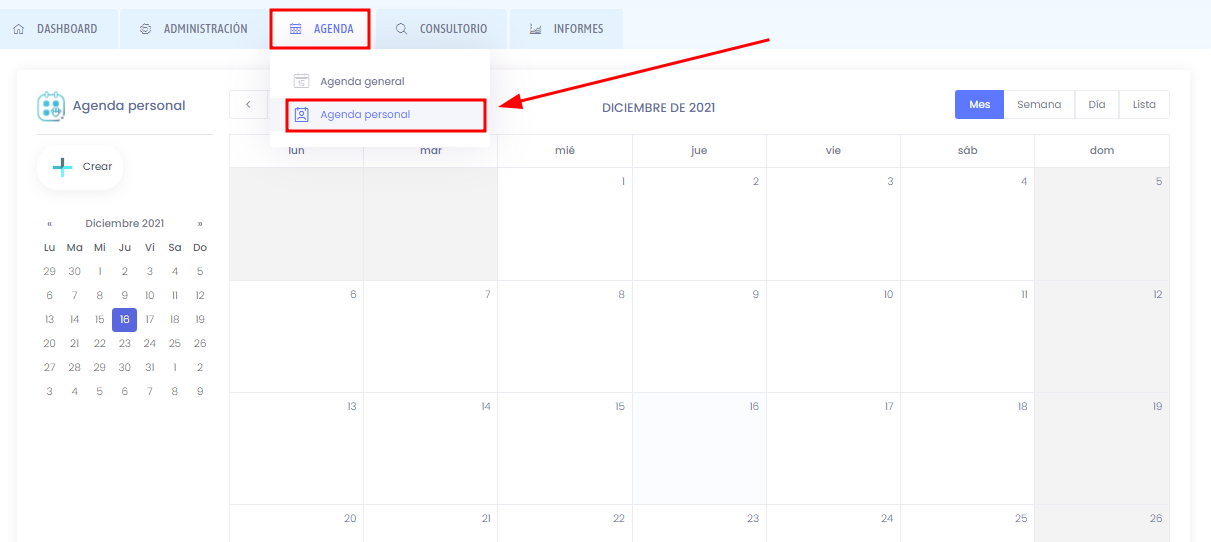
La “Agenda personal” es la agenda que aparecerá en el rol de veterinario, desde allí podrán revisar y agendar las citas o eventos.
1. Diríjase al módulo “AGENDA” y dar clic en el submenú “Agenda personal”
1. Para crear un evento o cita dentro de la Agenda personal, dar clic en el botón “+ Crear” Llene todos los campos correspondientes para la creación del evento y finalice dando clic en el botón “Guardar”.
10.3 Permisos de agenda
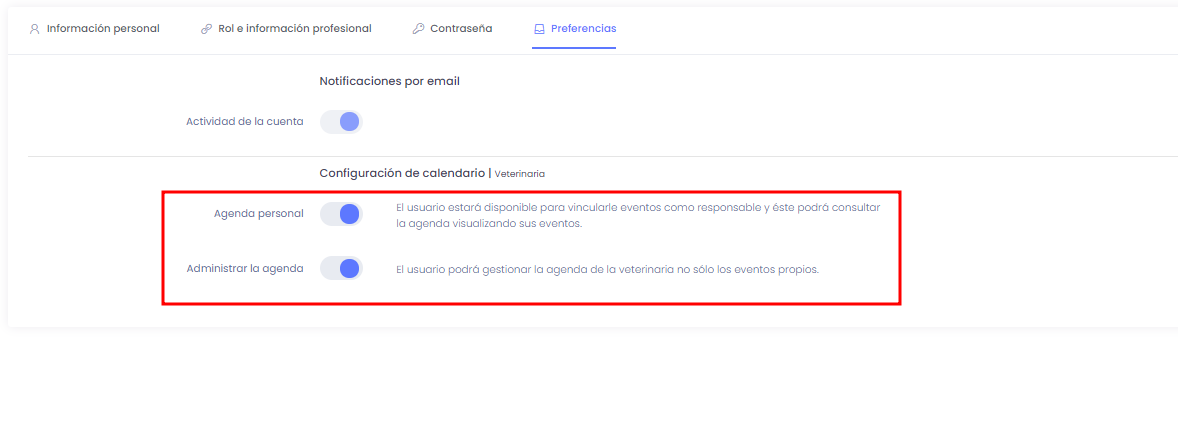
Los permisos de visualización para la agenda, solo podrán ser editados por el administrador.
1. Desde el módulo de “Administración” dirigirse a la sección de “Gestión de usuarios”, desde allí podrá ver o editar los usuarios vinculados a la veterinaria.
2. En la opción ver/editar dirigirse a la sección “Preferencias” desde allí podrá modificar los permisos para la visualización de la agenda.
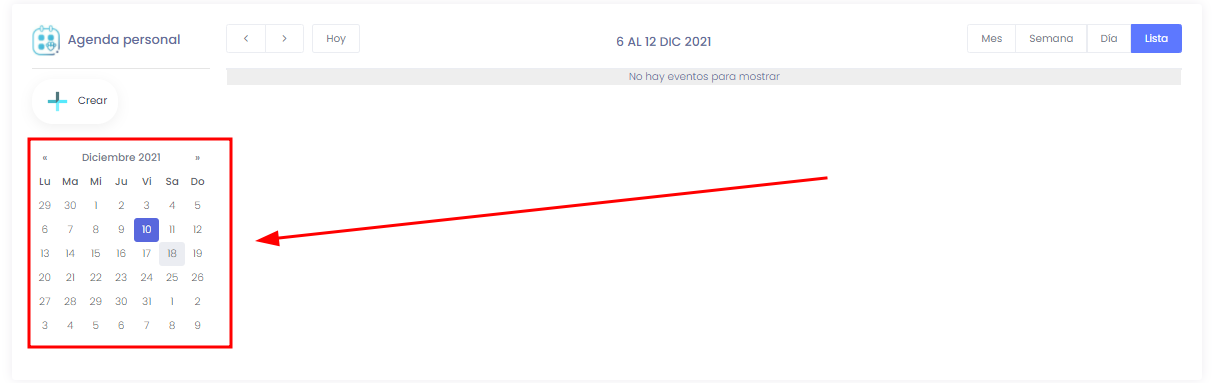
3. Desde el calendario de la agenda, podrá observar las citas del día correspondiente que se seleccione.